Nếu ghi chú Obsidian của bạn thường biến thành “bức tường chữ” khó chịu, Outliner cho Obsidian là mảnh ghép giải cứu. Plugin này biến những trang dài dòng thành danh sách có thể thu gọn, giúp ẩn bớt phần không cần thiết và giữ không gian làm việc gọn gàng hơn. Outliner đưa quyền kiểm soát trở lại tay bạn: thu gọn, bung ra, di chuyển mục nhanh bằng phím tắt — quá trình sắp xếp ý tưởng không còn là nỗi ám ảnh nữa.
Dưới đây là hướng dẫn nhanh, súc tích và thực tế về cách tận dụng Outliner để làm cho ghi chú Obsidian dễ đọc, dễ chỉnh sửa và ít phiền nhiễu hơn — ngay cả khi bạn đang đẩy nhiều ý tưởng cùng lúc.
Sử dụng menu thu gọn trong Obsidian
Mở/đóng danh sách chỉ bằng một cú nhấp
Outliner cho phép bạn thu gọn các điểm con để chỉ hiển thị phần đang cần. Khi bạn thu gọn, chỉ những mục liên quan còn hiển thị — loại bỏ hoàn toàn việc phải lướt qua các đoạn dài để tìm ý chính. Chỉ cần nhấp mũi tên gấp (fold arrow) bên cạnh dòng để ẩn hoặc hiện cả một nhánh.
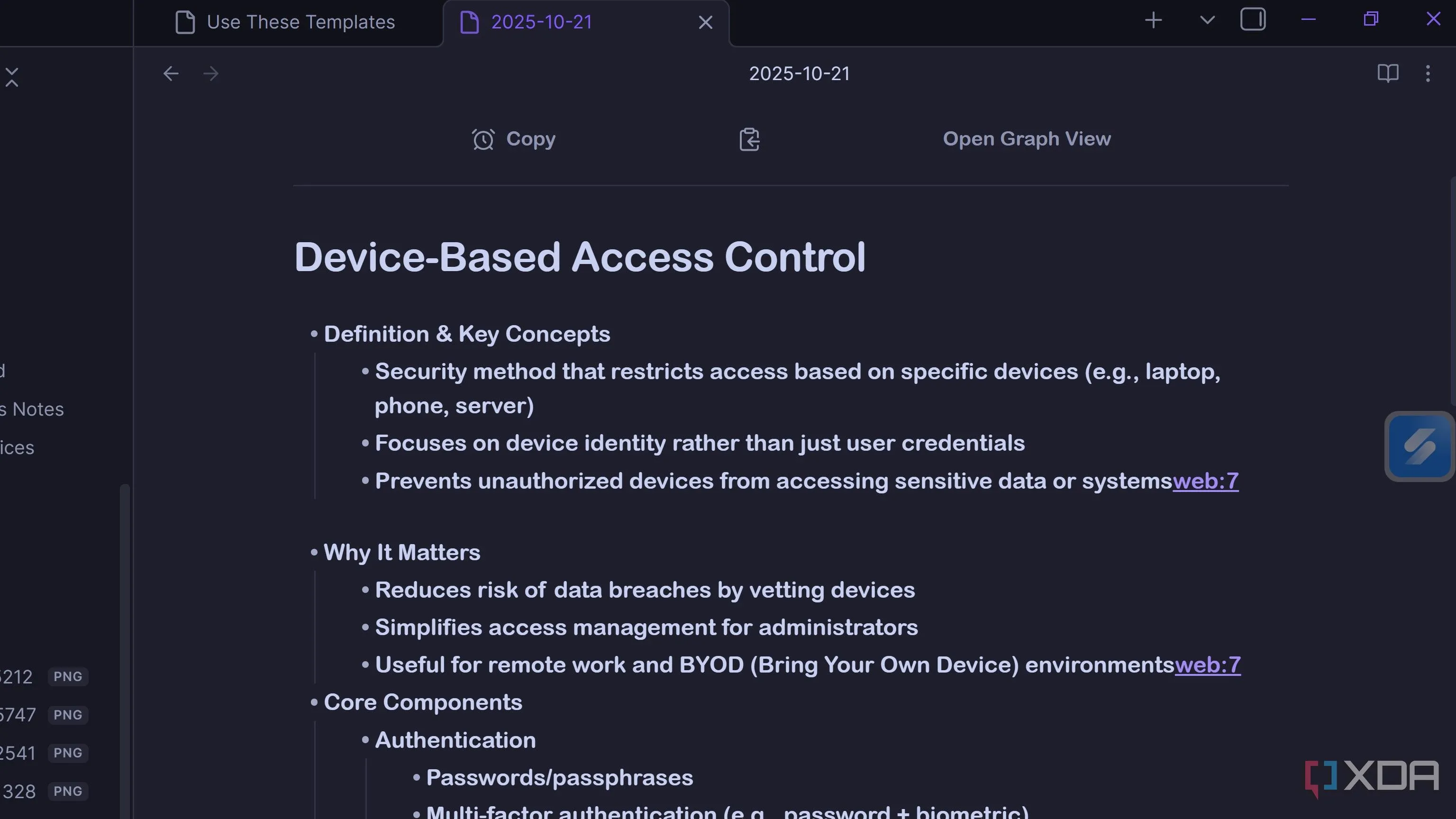 Giao diện plugin Outliner trên Obsidian hiển thị các mục thu gọn để quản lý ghi chú dễ dàng
Bạn có thể chèn thêm nội dung vào bất kỳ vị trí nào trong ghi chú đã tạo sẵn, miễn là đang ở chế độ chỉnh sửa. Những đường kẻ dọc bên trái giúp xác định kết nối giữa các cấp mục chính — phụ, làm bố cục danh sách trực quan hơn. Lưu ý: để chỉnh sửa và tận dụng hoàn toàn các tính năng của Obsidian, bạn phải ở chế độ chỉnh sửa; nếu ghi chú đang ở chế độ đọc, bạn chỉ có thể bôi đen văn bản mà không thể click hoặc thay đổi. Kiểm tra góc phải trên cùng của ghi chú: nếu bạn thấy biểu tượng cuốn sách, bạn đang ở chế độ chỉnh sửa (Obsidian hiển thị biểu tượng cho chế độ ngược lại mà bạn có thể chuyển sang).
Phím tắt Outliner cho Obsidian — sắp xếp nhanh bằng tay
Tổ chức ghi chú không mất nhịp tư duy
Sau một thời gian dùng Outliner, những phím tắt trở thành cứu tinh cho luồng làm việc. Một số thao tác cơ bản giúp bạn sắp xếp ý tưởng tức thì:
- Ctrl + Shift + Down / Ctrl + Shift + Up: di chuyển một mục xuống hoặc lên trong cùng cấp.
- Tab: thụt vào, biến mục này thành mục con của mục phía trên.
- Shift + Tab: kéo mục ra khỏi cấp con, trả về cấp cao hơn.
- Shift + Down / Shift + Up: mở/đóng danh sách bằng phím (tương tự click vào mũi tên).
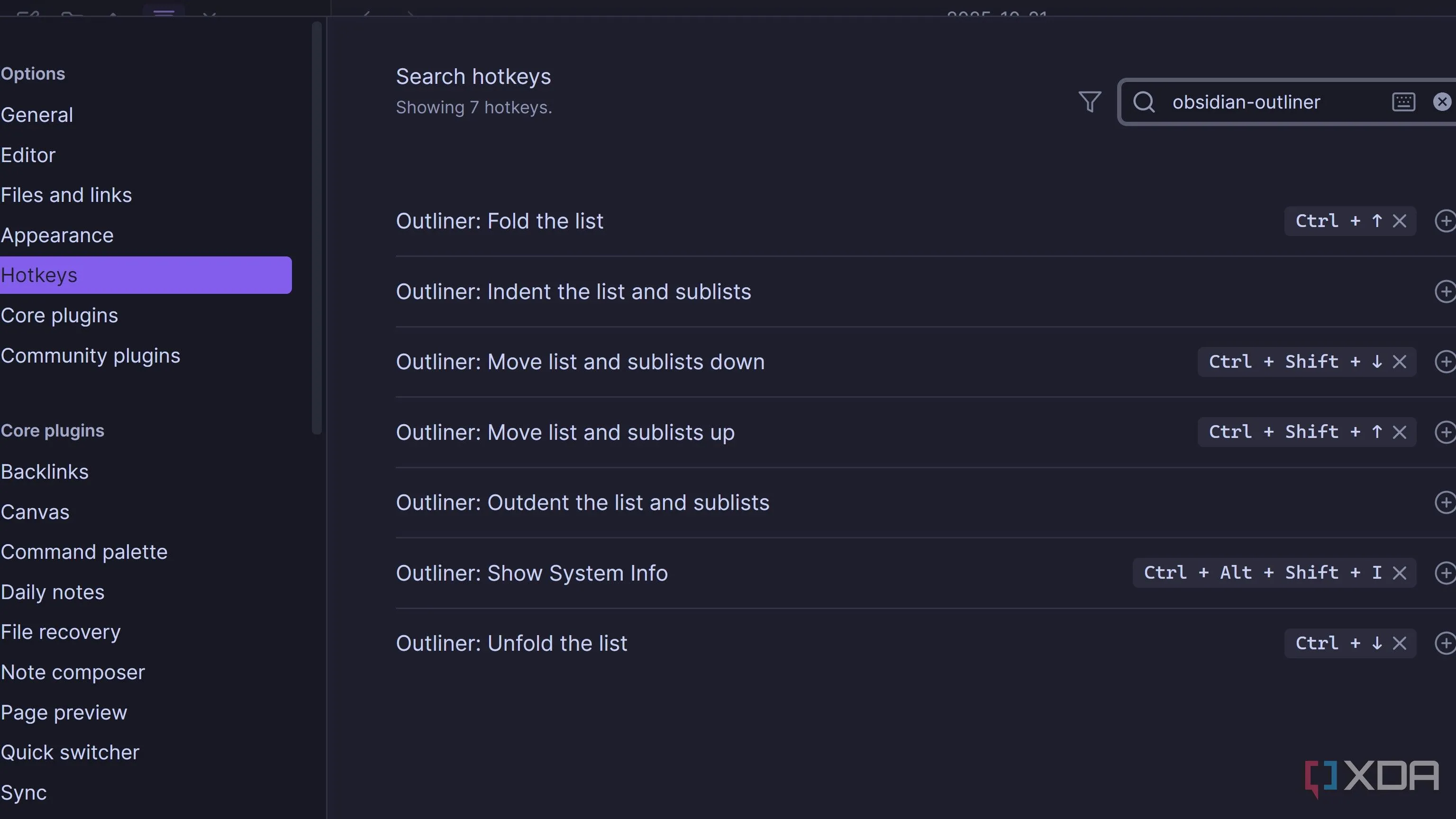 Danh sách các phím tắt Outliner hiển thị các tổ hợp phím để di chuyển và thụt mục trong Obsidian
Khi bạn quen tay với các phím này, việc sắp xếp một “brain dump” lộn xộn thành cấu trúc có logic trở nên rất nhanh. Không cần chuyển chuột, không cần kéo-thả, giữ được dòng suy nghĩ liên tục — đặc biệt hữu ích khi bạn lập kế hoạch nội dung nhiều bước, lịch sản xuất hay blueprint cho dự án nhỏ.
Quét ý chính nhanh nhờ indents và folding
Nhìn một góc trái là thấy cốt lõi
Outliner biến trang thành các “làn” dọc: ý chính nép bên trái, các ý phụ thụt lùi về phải, và các đường dọc nối kết cấp bậc. Các mũi tên fold chỉ rõ điểm bắt đầu/kết thúc của một nhánh, khiến bạn có thể lướt nhanh cạnh trái như một mục lục nhỏ. Cảm giác khi đọc là nhẹ hơn — bạn thấy cấu trúc thay vì một mảng chữ đơn điệu.
Điều này cực hữu dụng khi bạn cần rà soát nhanh ý chính trong tài liệu dài: thu gọn những phần không cần thiết và để mắt vào khung nội dung quan trọng nhất.
Hạn chế của Outliner
Khi cấu trúc hạn chế sự sáng tạo
Outliner rất mạnh trong việc quản lý tư duy tuyến tính, nhưng chính điều đó cũng là điểm yếu: bố cục quá có trật tự sẽ làm khó những ai thích trải ý tưởng tự do trên khung giấy — ví dụ dạng board, card, canvas hay mind map. Plugin thiên về danh sách gạch đầu dòng, không phải không gian hình ảnh; việc nhảy chéo giữa nhiều ý tưởng hoặc sắp xếp trực quan theo layout phi tuyến tính sẽ kém linh hoạt hơn.
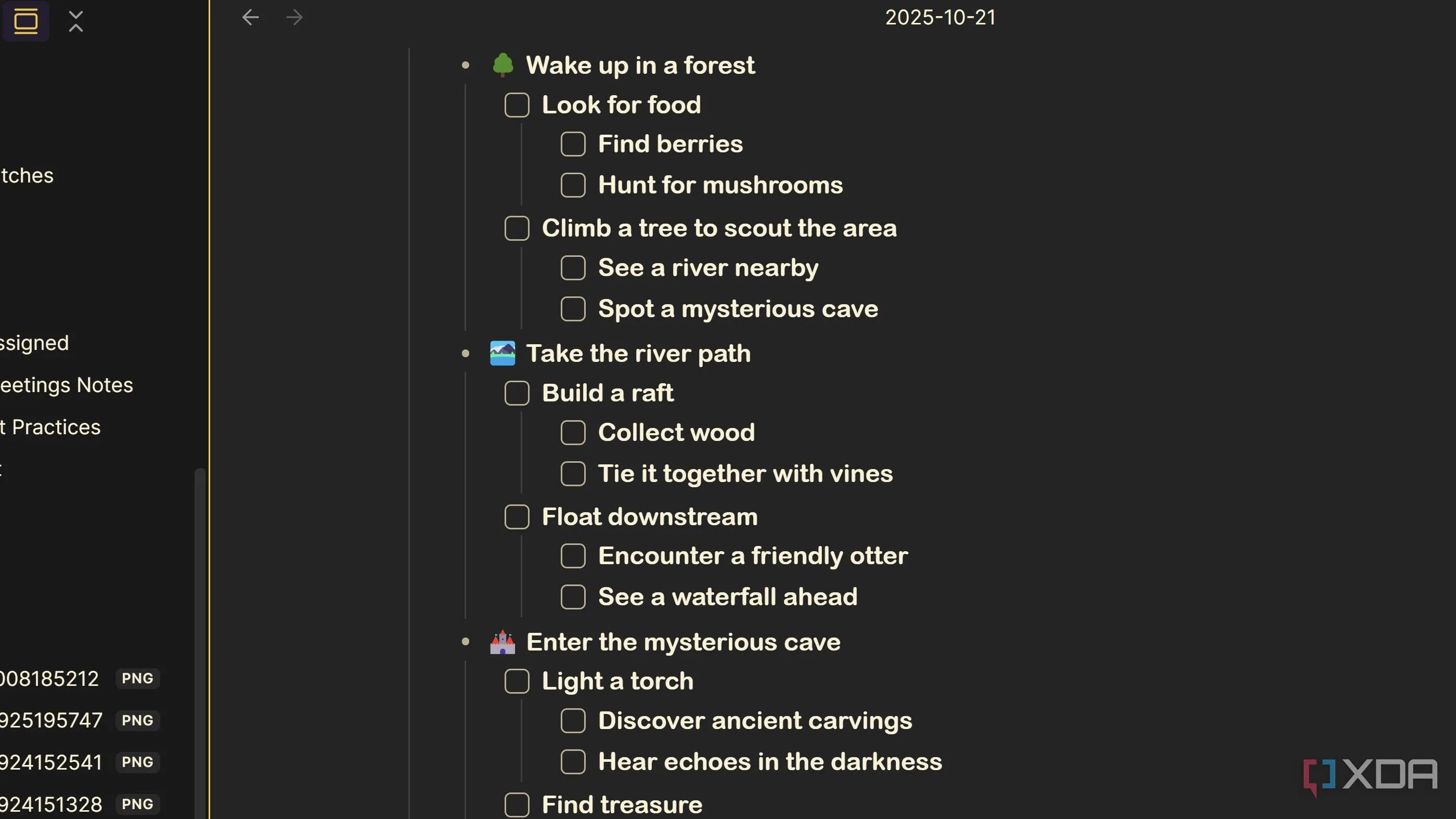 Danh sách công tác chuyến dã ngoại được sắp xếp theo kiểu Outliner, hiển thị giới hạn khi cần bố cục tự do hơn
Nếu bạn là người thiên về tư duy thị giác hoặc cần không gian để “trải” các ý tưởng như bản đồ tư duy, Outliner có thể cảm giác “gò bó”. Nhưng nếu ưu tiên của bạn là thứ tự, dễ theo dõi và tốc độ xử lý, thì đây vẫn là lựa chọn hợp lý.
Tại sao vẫn nên giữ Outliner
Tốc độ, tập trung và giao diện sạch
Dù còn hạn chế, Outliner đem lại ba lợi ích rõ rệt: tăng tốc thao tác với phím tắt, giảm phiền nhiễu nhờ khả năng thu gọn, và cung cấp một bề mặt đọc gọn ghẽ để quét nội dung nhanh. Việc ẩn những phần không cần thiết giúp giảm nhiễu thị giác, giữ bạn tập trung vào phần đang làm. Giao diện “làn dọc” cũng cho bạn cái nhìn nhanh về khối lượng nội dung của từng phần, hữu ích khi bạn cần đánh giá phạm vi công việc.
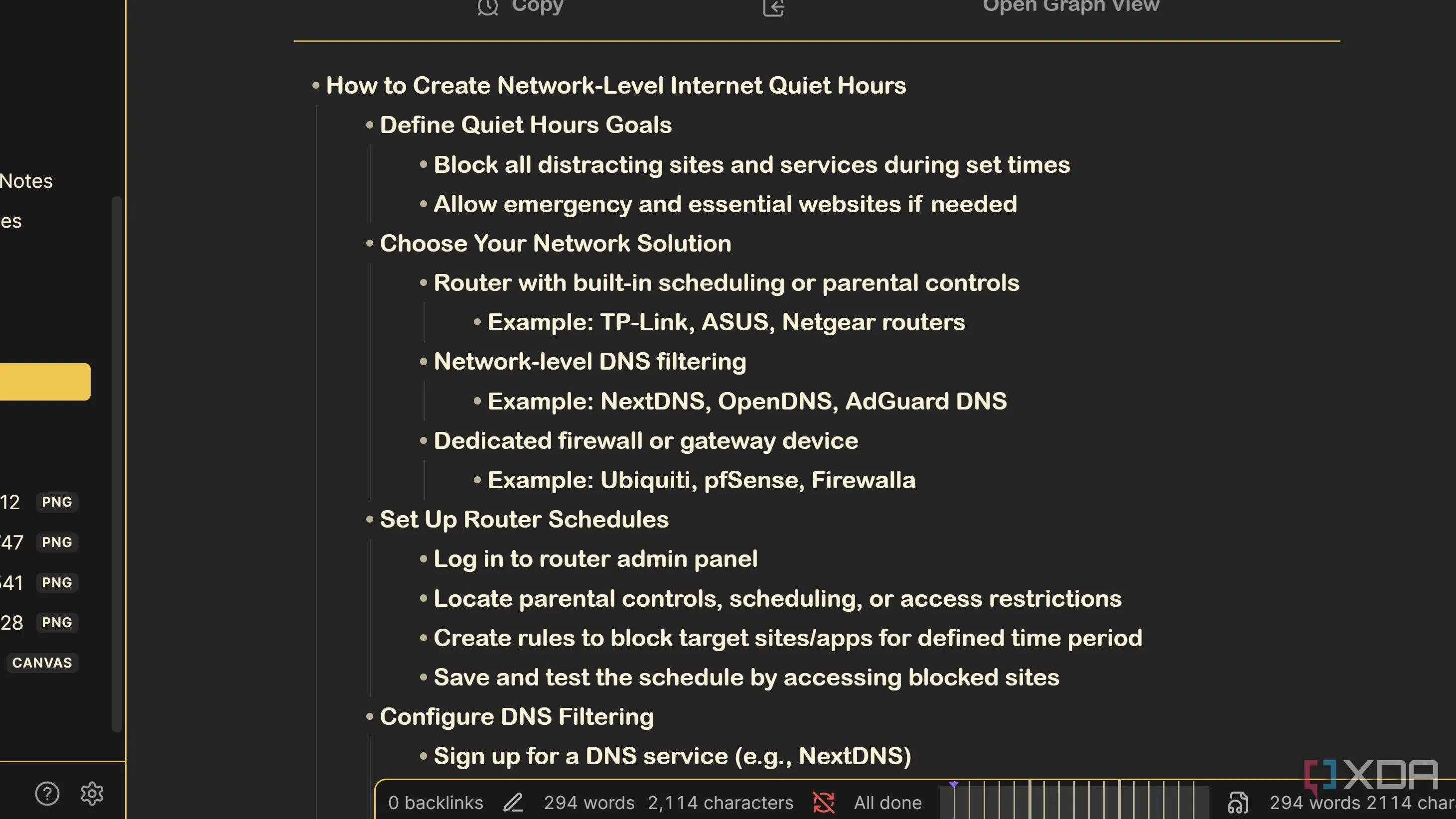 Giao diện Outliner hiển thị cấu trúc dọc, hỗ trợ thu gọn để tập trung vào phần quan trọng của ghi chú
Kết luận nhanh: nếu bạn làm việc với ghi chú dài, lập kế hoạch nội dung, checklist phức tạp hoặc đơn giản là muốn giảm thời gian tìm ý — Outliner đáng để thử. Nếu bạn cần không gian tư duy phi tuyến, cân nhắc kết hợp với canvas/mind-map hoặc giữ thêm những plugin khác cho nhu cầu trực quan.
Có nên cài Outliner cho Obsidian hay không?
Câu trả lời: Có — nếu ưu tiên của bạn là trật tự, tốc độ và khả năng quét nội dung. Thu gọn mục, di chuyển ý bằng phím tắt và nhìn thấy cấu trúc tổng quan ngay lập tức là những lợi ích khó bỏ qua. Nếu bạn cần tự do sáng tạo theo bố cục hình ảnh, Outliner không phải là toàn giải pháp, nhưng vẫn có thể dùng song song với công cụ khác.
 Logo ứng dụng Obsidian, nơi bạn có thể cài plugin Outliner để cải thiện quản lý ghi chú
Tạm kết: thử một tuần — bạn sẽ thấy Outliner tiết kiệm thời gian đáng kể khi xử lý ghi chú dài. Hãy chia sẻ trải nghiệm của bạn: bạn dùng Outliner như thế nào trong quy trình làm việc? Đừng quên theo dõi để nhận thêm mẹo Obsidian nhanh, gọn, hữu dụng!
Tài liệu tham khảo và tải về
- Download Obsidian: //obsidian.md/download
- Bài viết gốc và hướng dẫn bàn phím: //www.xda-developers.com/ (tham khảo nội dung Outliner)
