Mất điện thoại khiến cả ngày đảo lộn — Google Find Hub nhảy vào để giải cứu: định vị thiết bị Android và phụ kiện Bluetooth, cho phép đổ chuông, khoá từ xa hoặc xoá dữ liệu khi cần. Hệ thống dùng Bluetooth và dữ liệu cộng đồng (crowdsourced) từ các thiết bị Android xung quanh, nên cài đặt rất đơn giản và hữu dụng trong mọi tình huống cấp bách. Dưới đây là hướng dẫn đầy đủ từ kích hoạt, tính năng đến xử lý sự cố.
Lịch sử ngắn gọn và cách hoạt động của Find Hub
Google khởi xướng Android Device Manager (2013), đổi tên thành Find My Device (2017) và nâng cấp thành Find Hub từ 2024–2025. Bản cập nhật mới đưa vào mạng lưới Find Hub sử dụng Bluetooth và dữ liệu cộng đồng để định vị thiết bị ngay cả khi nó ngoại tuyến hoặc tắt nguồn — nhờ phần cứng duy trì chip Bluetooth hoạt động trong trạng thái tắt.
Find Hub đã ra mắt đầu tiên trên dòng Pixel (Pixel 8, Pixel 9), sau mở rộng cho Pixel 10 và đang phối hợp với các hãng Android khác để mở rộng phạm vi hỗ trợ. Lưu ý: một số điện thoại giá rẻ có thể không hỗ trợ do thiếu phần cứng cần thiết.
Tìm thiết bị ngoại tuyến và giới hạn phần cứng
Tính năng theo dõi khi tắt nguồn dựa trên phần cứng đặc biệt giữ chip Bluetooth ở trạng thái hoạt động. Nếu thiết bị của bạn hỗ trợ, Find Hub có thể gửi vị trí gần nhất vào tài khoản Google của bạn nhờ mạng lưới thiết bị Android xung quanh.
- Hỗ trợ ban đầu: Pixel 8, Pixel 9; sau đó Pixel 10.
- Yêu cầu: Android 9+ và phần cứng Bluetooth hỗ trợ chế độ chờ.
Dùng thiết bị Google Nest để tìm trong nhà
Nếu mất trong nhà, Nest (loa, màn hình, Nest Wifi) có thể trợ giúp bằng vị trí nội bộ và lệnh thoại. Chỉ cần điện thoại/thiết bị đã đăng nhập Google, bật Find Hub và bật Visibility on Find Hub Network.
Hãy thử: “Hey Google, find my phone” hoặc “ring my headphones” — Google Assistant/Gemini sẽ khiến thiết bị kêu dù đang bật Do Not Disturb.
Cách xác định vị trí và đổ chuông thiết bị Android
- Mở Google Find Hub hoặc truy cập android.com/find.
- Đăng nhập bằng tài khoản Google liên kết với thiết bị.
- Chọn thiết bị bị mất từ danh sách.
- Chọn Play sound để thiết bị đổ chuông ở âm lượng tối đa.
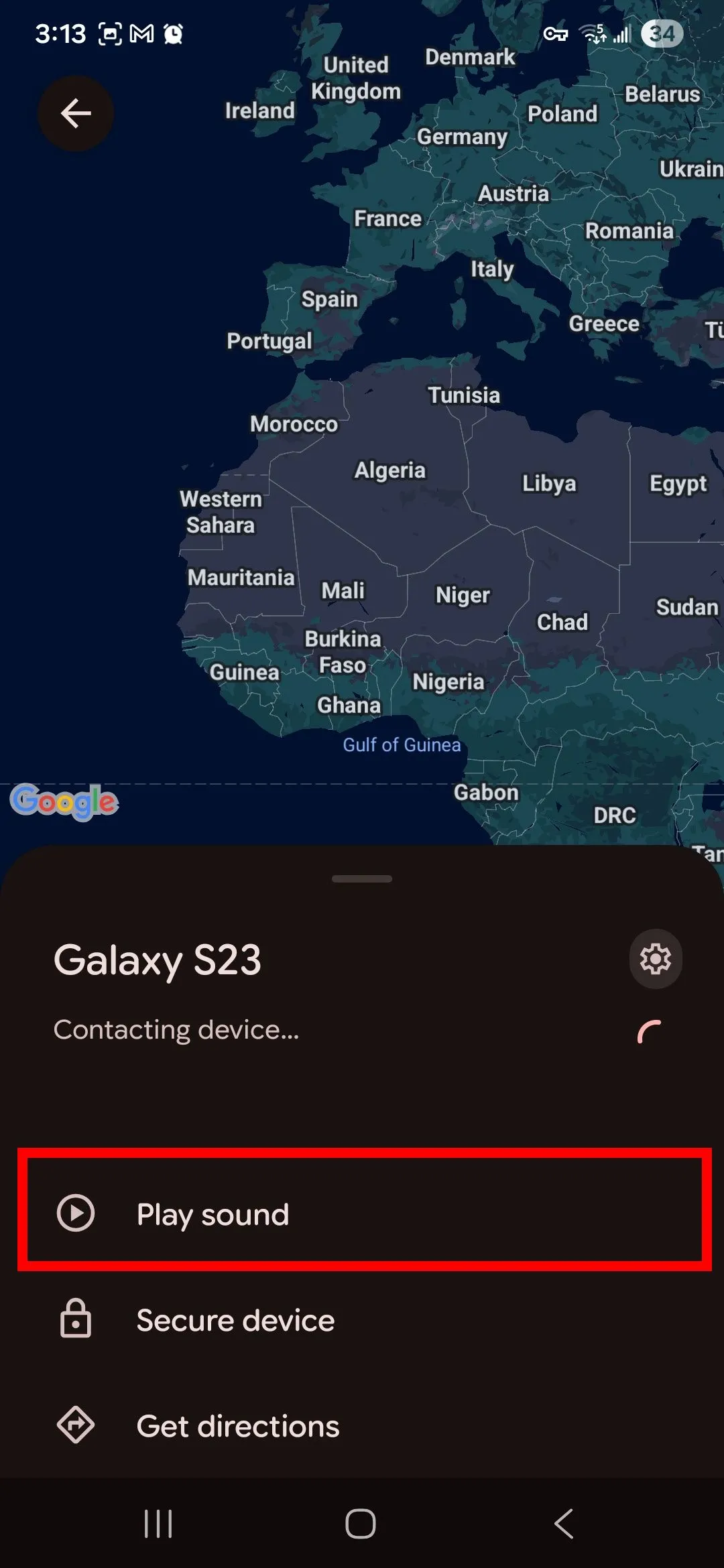 Giao diện Find Hub chọn Play sound để đổ chuông thiết bị Android
Xoá dữ liệu (factory reset) từ xa khi cần thiết
Nếu thiết bị bị đánh cắp hoặc không thể lấy lại, bạn có thể factory reset để bảo vệ dữ liệu cá nhân. Lưu ý: hành động này sẽ xoá mọi dữ liệu nội bộ và làm mất khả năng tiếp tục theo dõi thiết bị bằng Find Hub.
Các bước:
- Mở Google Find Hub hoặc android.com/find.
- Đăng nhập, chọn thiết bị.
- Chọn Factory reset device và xác nhận.
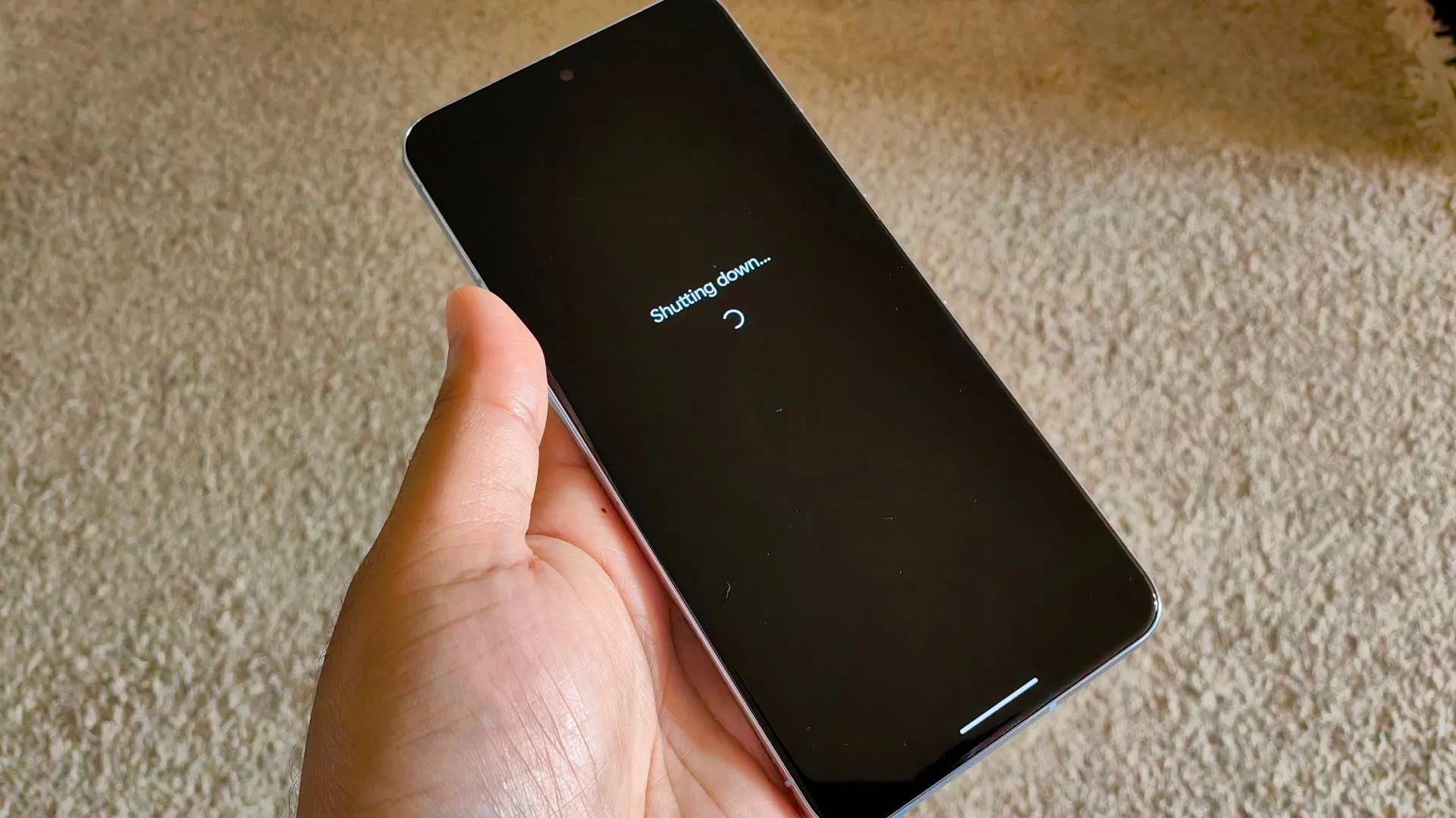 Pixel 8 Pro đang tắt nguồn, liên quan tới tính năng theo dõi và xoá dữ liệu từ xa
Đánh dấu thiết bị là mất (Mark as lost)
Mark as lost sẽ hiển thị thông tin liên hệ lên màn hình khoá để người nhặt có thể liên hệ. Khi phụ kiện lại gần chủ, Find Hub tự động báo đã tìm thấy.
Các bước:
- Mở Find Hub > chọn thiết bị > Mark as lost.
- Nhập thông tin liên hệ và xác nhận.
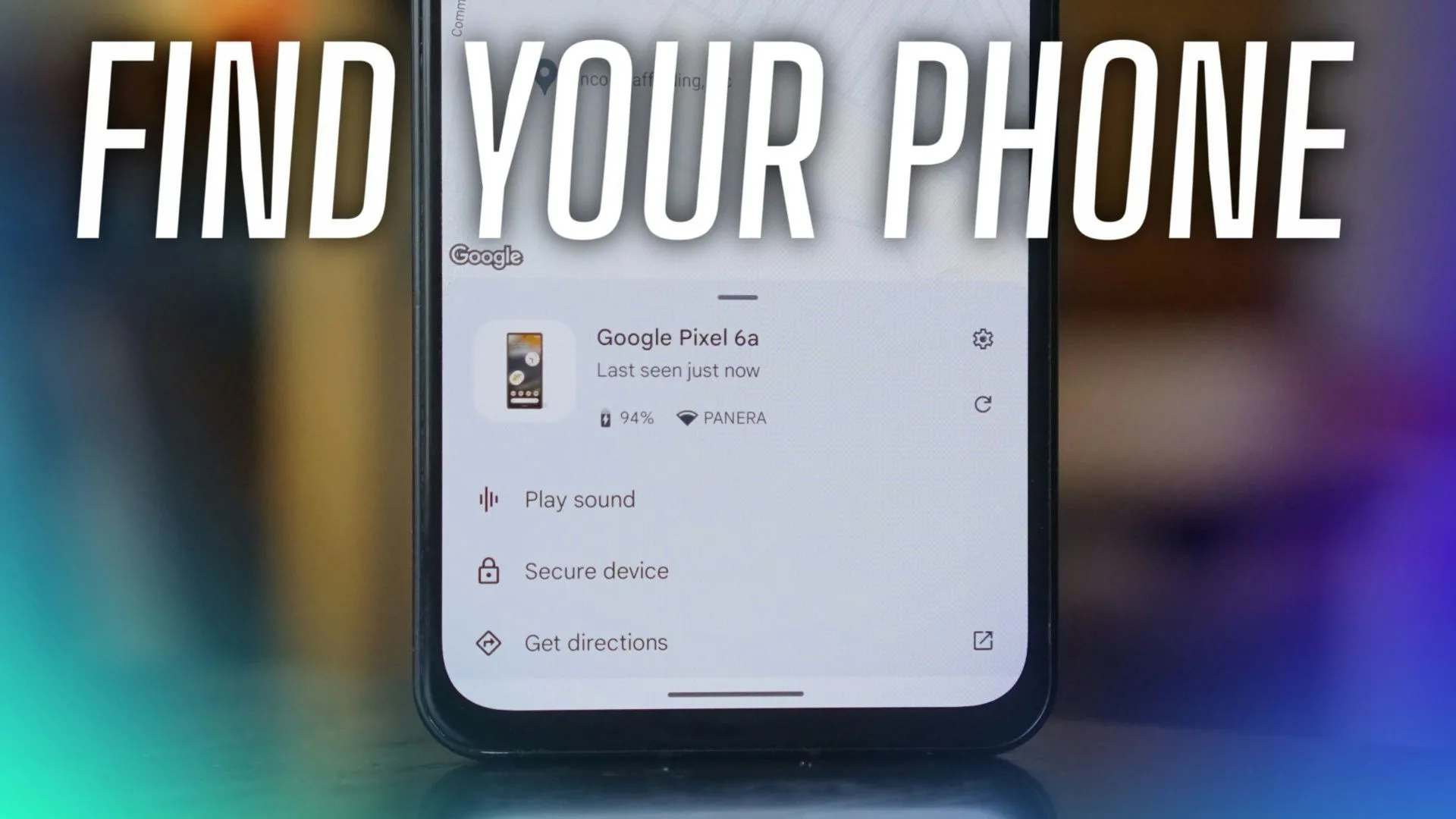 Thumbnail hướng dẫn tìm điện thoại Android bị mất và đánh dấu thiết bị bị mất
Tìm IMEI qua Find Hub
IMEI quan trọng nếu bạn muốn nhà mạng khoá thiết bị. Bạn có thể xem IMEI trực tiếp trong Find Hub:
- Mở Find Hub, chọn thiết bị > chạm biểu tượng bánh răng.
- Xem IMEI hiển thị trong phần thông tin thiết bị.
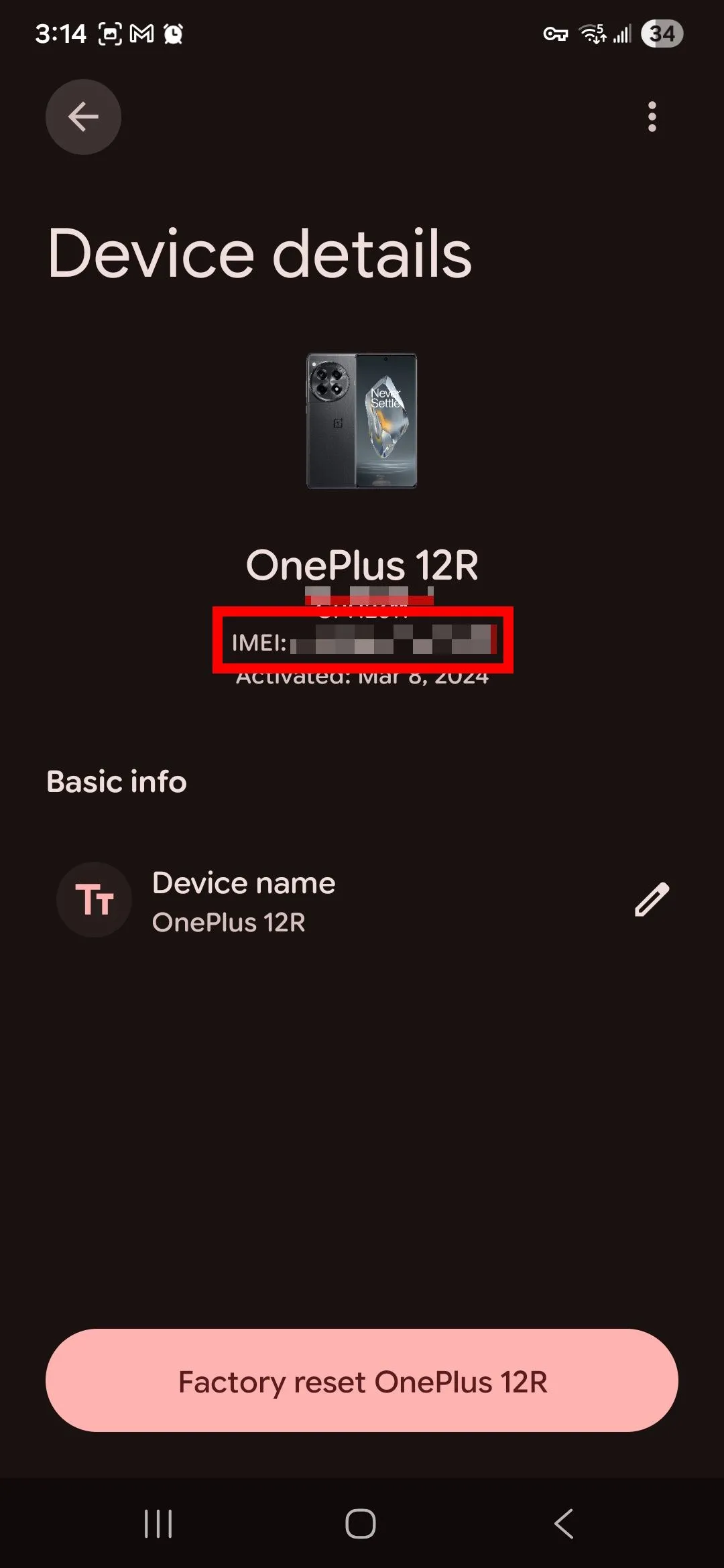 Khung đỏ khoanh vùng IMEI hiển thị trong app Google Find Hub
Quản lý chia sẻ thiết bị và quyền truy cập
Find Hub cho phép chia sẻ thiết bị với tối đa 10 người, tiện khi gia đình muốn cùng theo dõi. Quy trình gồm gửi lời mời (tin nhắn, email, Quick Share), người nhận chấp nhận trong 24 giờ, đôi khi cần mã PIN 4 chữ số để bảo mật.
Bảo mật, riêng tư và cảnh báo tracker lạ
Google mã hoá đầu cuối (end-to-end) dữ liệu vị trí, loại bỏ thông tin nhận dạng trong dữ liệu cộng đồng. Hệ thống có giới hạn tần suất cập nhật để tránh bị lạm dụng. Find Hub còn phát hiện tracker Bluetooth lạ đi theo bạn, hiển thị bản đồ nơi phát hiện và cho phép phát âm để tìm và gỡ bỏ tracker.
Kiểm tra bật/tắt cảnh báo tracker:
Settings > Safety & Emergency > Unknown tracker alerts > Allow alerts.
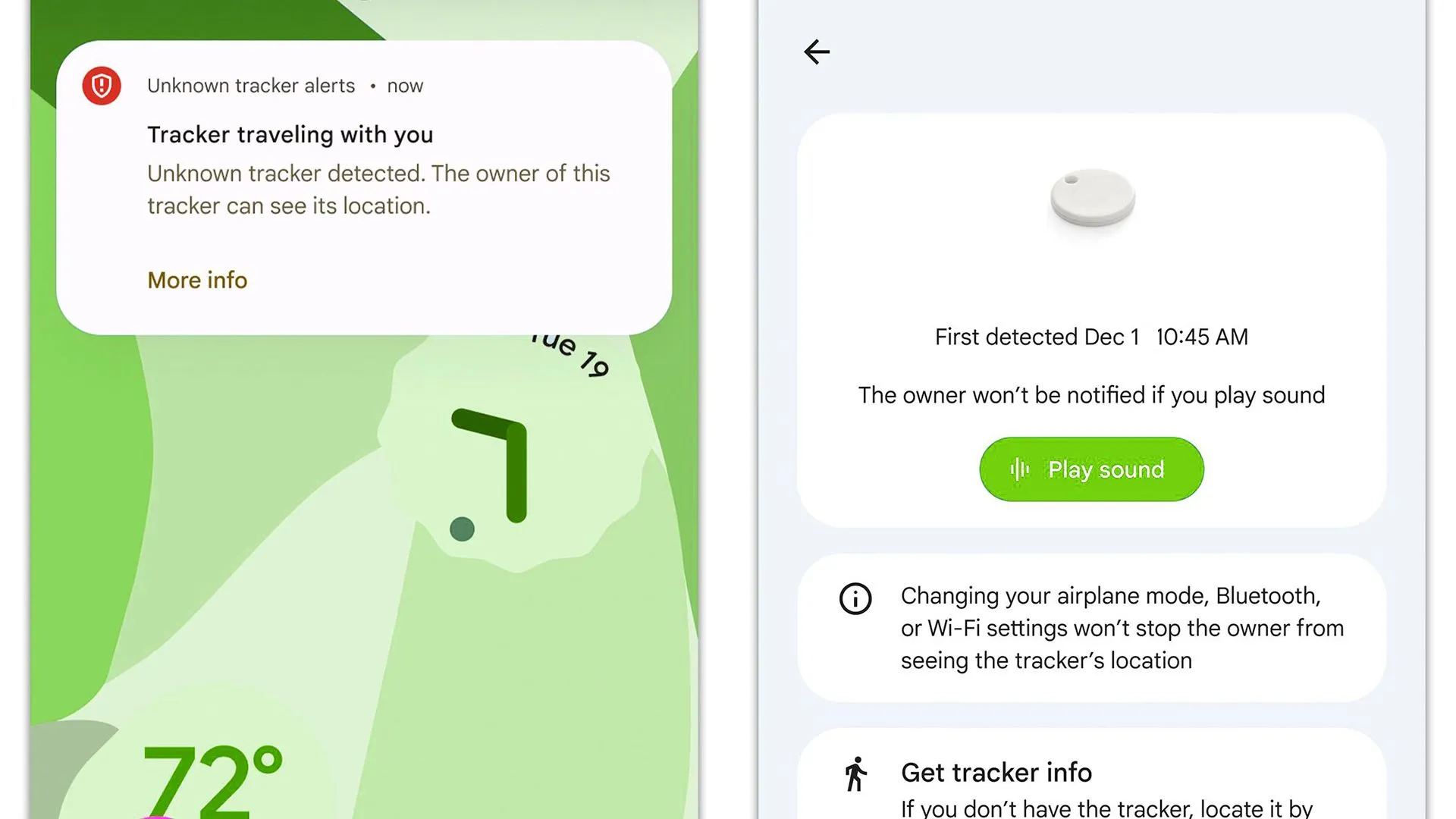 Thông báo cảnh báo tracker lạ hiển thị trên smartphone trong Find Hub
Hỗ trợ tracker bên thứ ba và tin đồn về Grogu
Find Hub tương thích với các tag Bluetooth như Chipolo. Có tin đồn Google sẽ ra mắt tracker riêng (mã Grogu) nhưng chưa có xác nhận chính thức.
Kích hoạt và xác nhận Find Hub trên Android
Yêu cầu: Android 9 trở lên. Find Hub thường kích hoạt tự động khi đăng nhập Google.
Kiểm tra:
- Settings > Google — xác nhận đăng nhập.
- Settings > Location — bật Location.
- Settings > Google > All Services > Find Hub — xác nhận Find Hub đang bật.
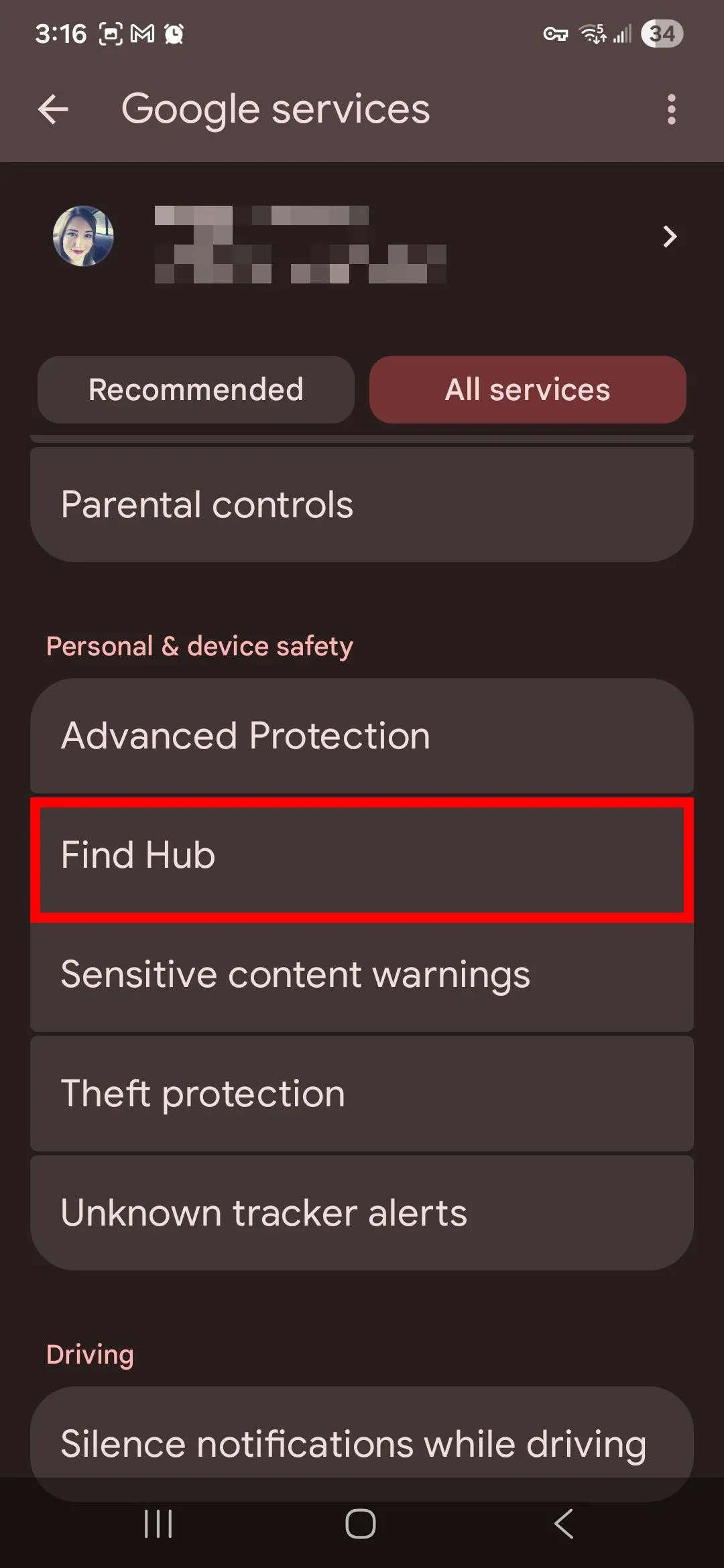 Find Hub hiển thị trong Google services dưới Personal & device safety
Kết luận — Nhanh tay thiết lập, tránh mất mát dài hạn
Google Find Hub là công cụ thiết yếu để cứu điện thoại và phụ kiện Android: định vị ngoại tuyến, đổ chuông, khoá hoặc xoá dữ liệu, phát hiện tracker lạ và chia sẻ theo dõi với gia đình. Kiểm tra ngay cài đặt Find Hub trên điện thoại của bạn, bật Location và Visibility, và lưu IMEI để sẵn sàng khi cần. Bạn đã thử dùng Find Hub chưa? Chia sẻ trải nghiệm hoặc mẹo của bạn bên dưới — và đừng quên theo dõi để nhận hướng dẫn khắc phục sự cố tiếp theo!
Nguồn tham khảo:
- //android.com/find
- //blog.google/products/android/android-find-my-device/
- //crowdsource.google.com/about/how-it-works/
- Các bài viết và hình ảnh gốc từ Android Police (được trích dẫn trong nội dung)
