Windows 11 đáng lẽ là bản nâng cấp mượt mà của Windows 10, nhưng Microsoft vẫn nhồi nhét vào đó loạt tính năng khiến game thủ bực mình hơn là giúp trải nghiệm. Từ Widgets vô dụng, Copilot được ép buộc, đến quảng cáo và OneDrive “đẩy” bạn vào mô hình trả phí — bài viết này bóc tách từng thứ, chỉ rõ tác động với người chơi và cách tắt bỏ nhanh gọn.
Phiên bản rút gọn: ai cần mấy thứ này?
Windows 11 có nhiều cải tiến, nhưng không ít tính năng dường như phục vụ chiến lược kinh doanh hơn là nhu cầu thực tế. Với game thủ, mọi giây phút tải hệ thống, pop-up quảng cáo hay đồng bộ đám mây ép buộc đều có thể làm gián đoạn trận đấu, tăng ping ảo hoặc chiếm dung lượng lưu trữ quan trọng. Dưới đây là 4 điểm gây tranh cãi nhất mà bạn nên biết — và cách xử lý cơ bản.
1. Widgets: panel lấn chỗ, nội dung vô thưởng vô phạt
Ai dùng Widgets, và để làm gì?
Widgets là ý tưởng hay: xem nhanh thông tin mà không cần mở app. Thực tế Windows 11 thì khác — mở Widgets bằng cách rê chuột vào biểu tượng taskbar dễ bị kích hoạt nhầm, và nội dung mặc định thường là tin vặt, game store quảng cáo, hay cổ phiếu mà hầu hết game thủ không quan tâm. Muốn có trải nghiệm sạch thì bạn phải vào từng mục và tắt hàng loạt nguồn tin — điều không nên.
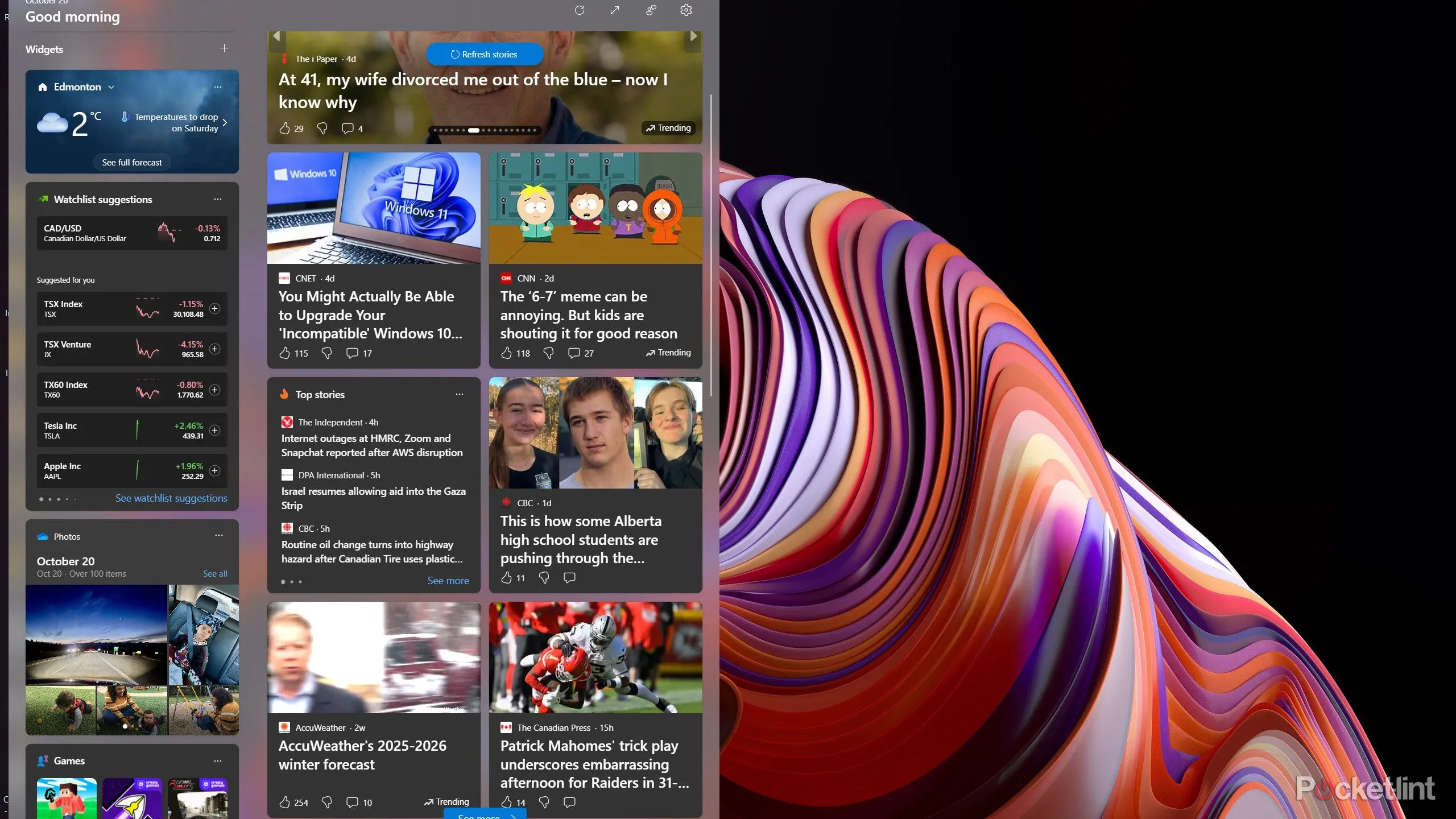 Bảng Widgets Windows 11 hiển thị tin tức và đề xuất game trên taskbar
Gợi ý nhanh: vào Settings > Personalization > Taskbar và tắt Widgets nếu bạn muốn taskbar gọn, giảm khả năng kích hoạt nhầm khi chơi. Nhiều gamer còn cho rằng tiện ích trên điện thoại hoặc widget chuyên dụng hoạt động hiệu quả hơn.
2. Copilot: AI được đặt ở khắp nơi nhưng ít thiết thực
Tại sao Copilot không phải là “must-have” với tất cả?
Copilot, dựa trên mô hình như ChatGPT, được Microsoft ghép vào Windows 11 và nhiều thiết bị còn có phím cứng riêng. Với một số người, Copilot hữu ích cho công việc nhanh, tóm tắt hay tạo nội dung. Nhưng với game thủ thông thường, Copilot hiếm khi cần thiết — nó không giúp giảm lag, không tăng FPS, và đôi khi đưa thông tin không chính xác nếu bạn không kiểm tra lại.
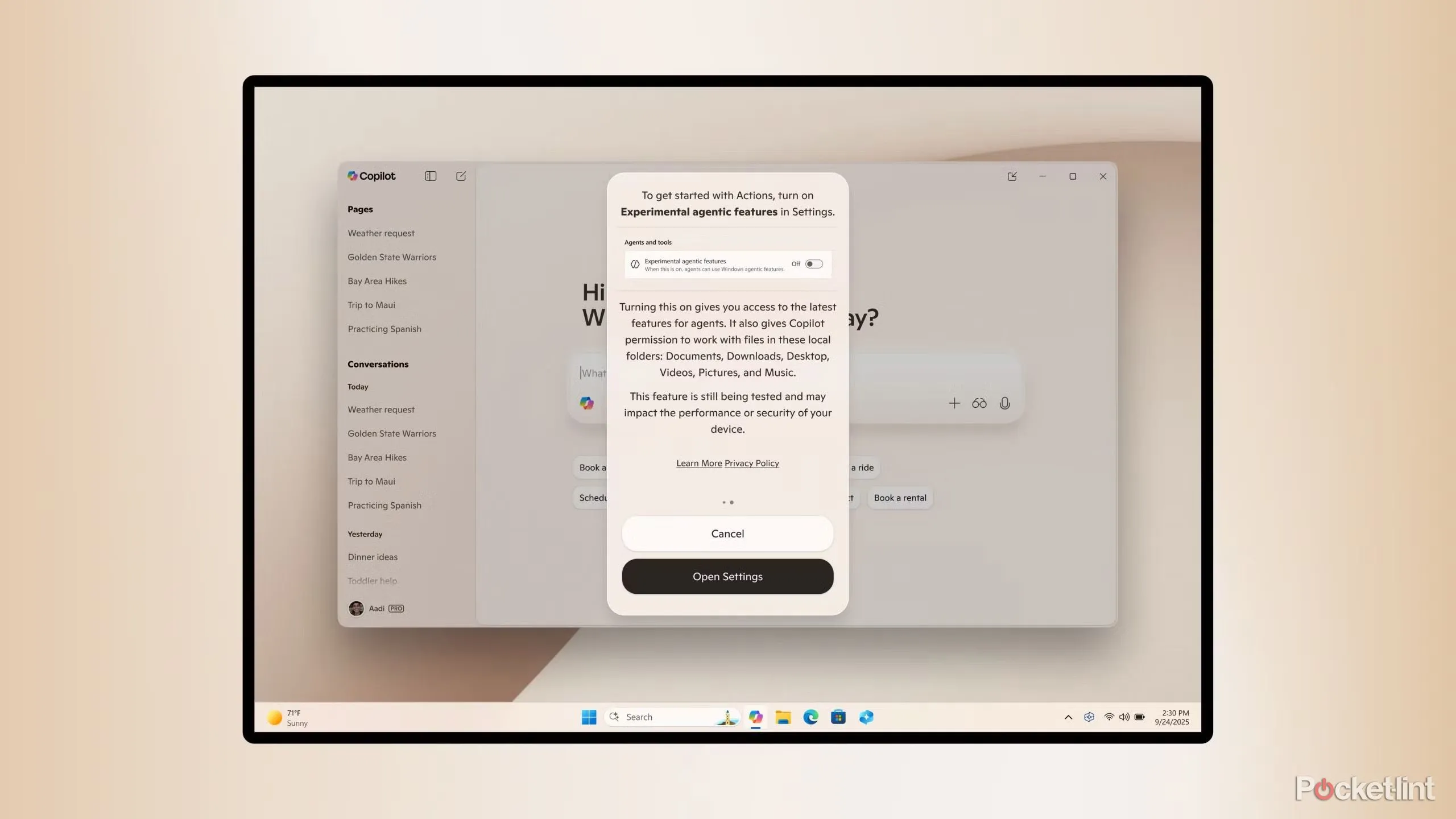 Giao diện Copilot trong Windows 11 với các đề xuất hành động nhanh
Lưu ý: Copilot có xu hướng điều chỉnh câu trả lời theo giả định của người dùng, nên độ tin cậy không phải lúc nào cũng cao. Nếu bạn không dùng, tắt hoặc ẩn nó để khỏi chiếm chỗ trên giao diện.
3. Quảng cáo, mẹo và đề xuất: thiết lập xong rồi vẫn bị làm phiền
“Hoàn tất cài đặt thiết bị” — thực ra là quảng cáo ngụy trang
Windows liên tục đẩy quảng cáo và gợi ý (mua Xbox Game Pass, ứng dụng Microsoft Store, khuyến nghị OneDrive…) vào taskbar, màn hình khóa và phần tìm kiếm. Có thể tắt, nhưng tùy chọn nằm rải rác trong Settings > Personalization hoặc System > Notifications — Microsoft biết đa số người dùng không mày mò đến đó.
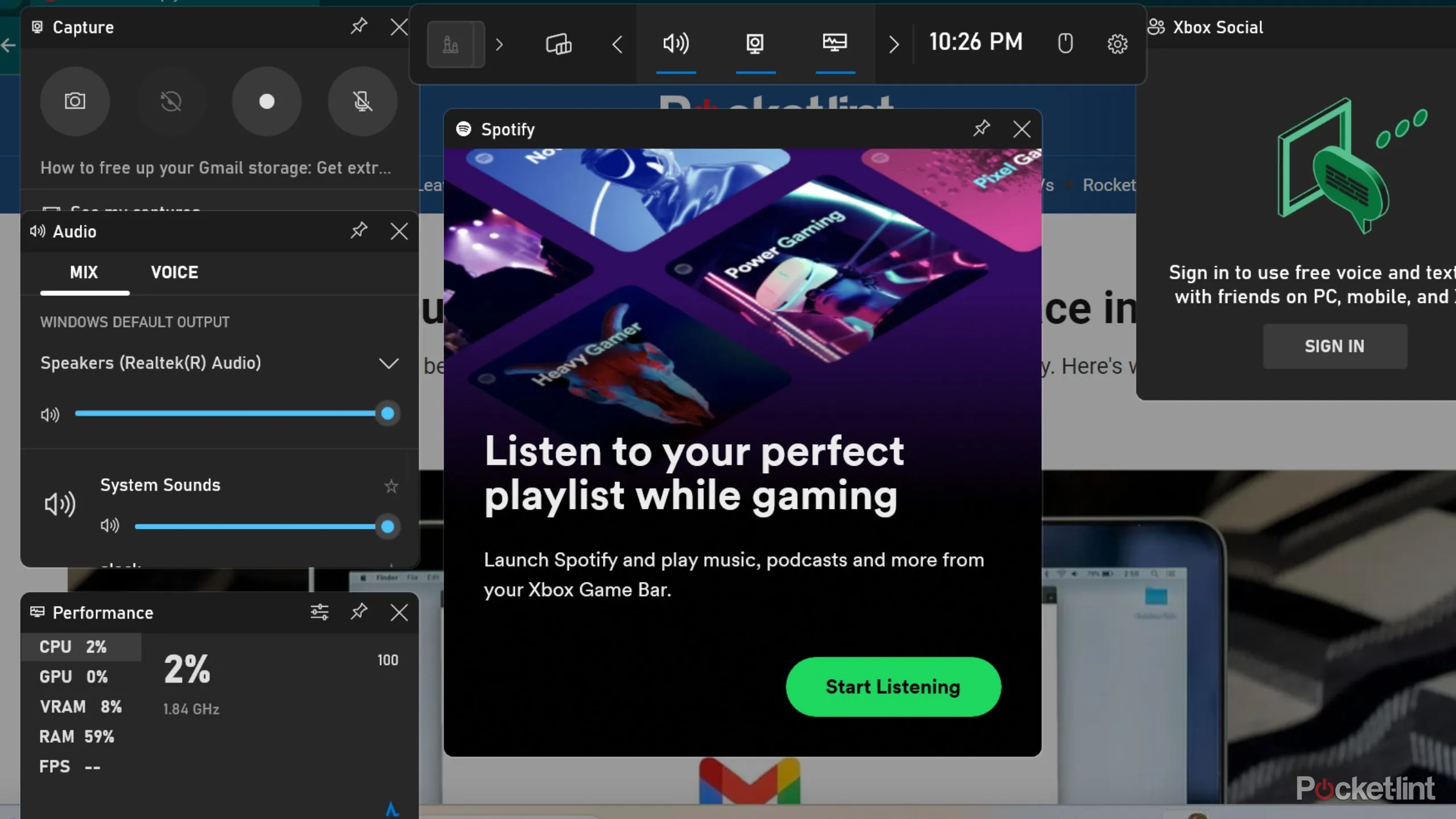 Xbox Game Bar và các cài đặt gợi ý tích hợp trên Windows 11
Với game thủ: quảng cáo có thể xuất hiện giữa lúc tìm game, đề xuất tài khoản dịch vụ khiến bạn nhận email rác, hoặc làm chậm thao tác khi hệ thống cố gắng hiển thị nội dung web trong tìm kiếm.
4. Microsoft account và OneDrive: đồng bộ tiện nhưng ép người dùng dùng dịch vụ
OneDrive hóa Windows — tốt hay xấu?
Microsoft càng ngày càng ép người dùng đăng nhập Microsoft account để tận dụng SSO và đồng bộ. Một số người may mắn nhờ OneDrive mà khỏi mất dữ liệu; số khác thấy bị “OneDrive-ification” — cấu trúc thư mục bị thay đổi, hệ thống mặc định khuyến khích lưu lên OneDrive, và 5GB miễn phí gần như không đủ cho game thủ có bộ sưu tập ảnh/clip, save game lớn.
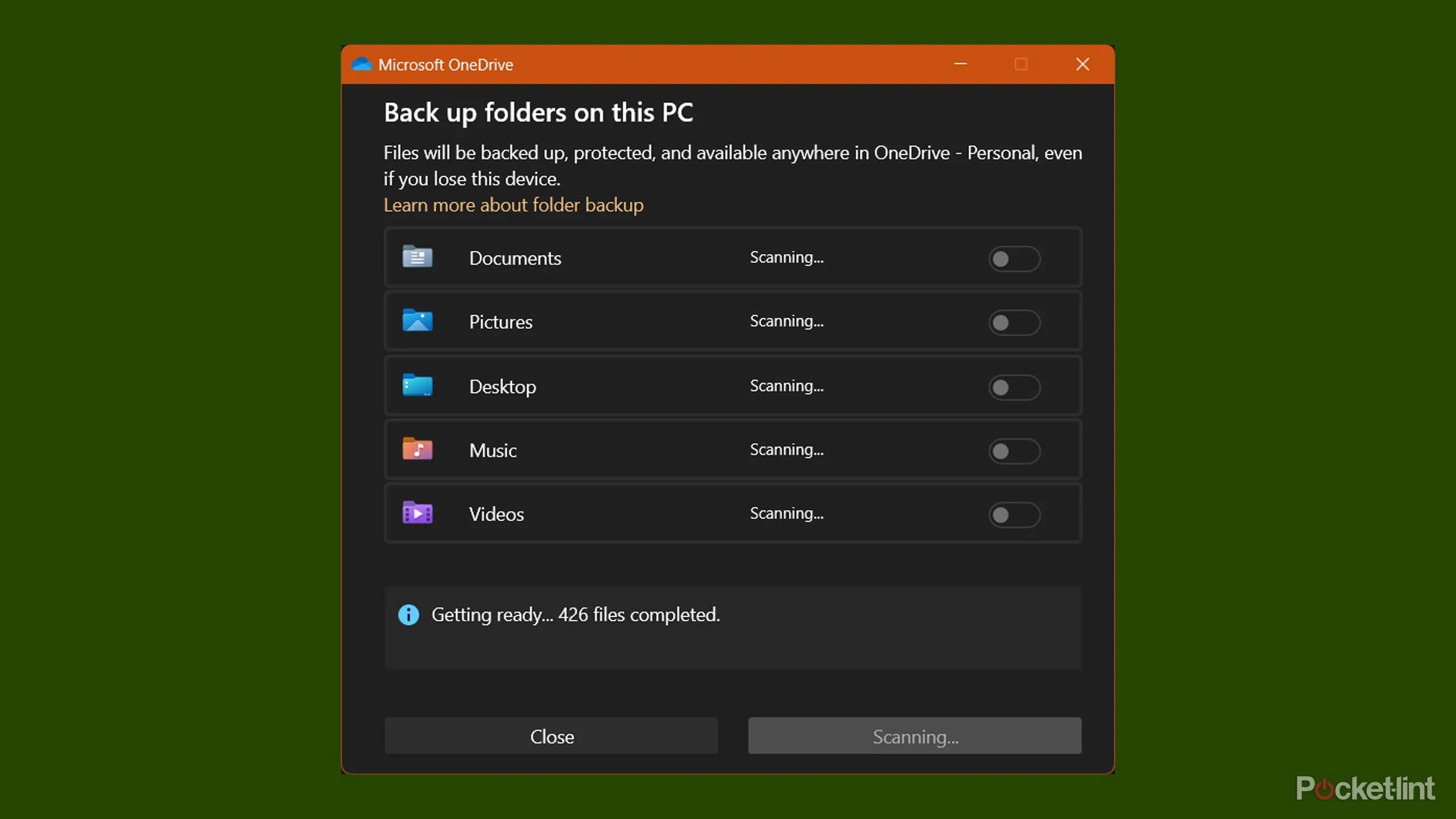 Lựa chọn thư mục đồng bộ OneDrive trong Windows 11 để sao lưu dữ liệu và cài đặt
Đề xuất: nếu bạn không cần di chuyển giữa nhiều máy liên tục, cân nhắc dùng Google Drive, Dropbox hoặc giải pháp sao lưu ngoại vi. Nếu chấp nhận OneDrive, nhớ tối ưu folder sync để tránh lãng phí 5GB miễn phí.
Kết luận: Tắt bớt, giữ cái hữu ích — game thủ nên làm gì ngay bây giờ?
Windows 11 có nhiều điểm tốt nhưng cũng đầy chi tiết phục vụ chiến lược của Microsoft hơn là trải nghiệm người dùng. Với game thủ, cách tiếp cận hiệu quả là:
- Tắt Widgets nếu không dùng (Settings > Personalization > Taskbar).
- Ẩn hoặc gỡ phím Copilot nếu không cần.
- Vào Settings để tắt quảng cáo, mẹo và đề xuất.
- Xem lại tùy chọn Microsoft account/OneDrive; bật tắt sync theo nhu cầu thật sự.
Bạn đã thử tắt những thứ này chưa? Chia sẻ cách bạn tối ưu Windows 11 khi chơi game — mẹo nào giúp bạn giảm giật, tiết kiệm dung lượng hoặc tránh quảng cáo phiền phức? Đừng quên theo dõi để cập nhật thủ thuật tối ưu Windows cho game thủ!
Tài liệu tham khảo:
- Pocket-lint (nguồn ảnh minh họa và bài gốc phê phán Windows 11)
- Microsoft Support — Settings và OneDrive (tham khảo thiết lập hệ thống)
