Gõ trên điện thoại chậm, sai chính tả, con trỏ nhảy lung tung — nếu bạn từng tức muốn ném máy vì một câu chat dài, hãy dừng lại 30 giây và tối ưu Gboard. Gboard không chỉ là bàn phím: nó chứa cả bộ công cụ tăng tốc gõ, chỉnh sửa văn bản và thậm chí AI viết hộ. Bài này đi thẳng vào 7 mẹo thiết thực nhất để biến việc gõ trên điện thoại từ cực hình thành phản xạ nhanh — áp dụng ngay, mất chưa tới 5 phút thiết lập.
7. Tận dụng ngay thanh công cụ (Toolbar)
Thanh công cụ của Gboard nằm ngay phía trên bàn phím và chứa những công cụ bạn cần nhất: Clipboard, Stickers, GIF, Emoji, Translate, Undo… Mở menu bốn ô để thấy thêm các tùy chọn và kéo thả biểu tượng bạn dùng nhiều lên hàng trên để truy cập một chạm.
- Mẹo nhanh: sắp xếp Emoji hoặc Undo lên hàng trên để khỏi phải nhấn giữ phức tạp.
- Khi cần chỉnh sửa nhanh, mở Text Editing để biến bàn phím thành bộ phím điều hướng: di chuyển con trỏ, bôi chọn, Cut/Copy/Paste cực chính xác.
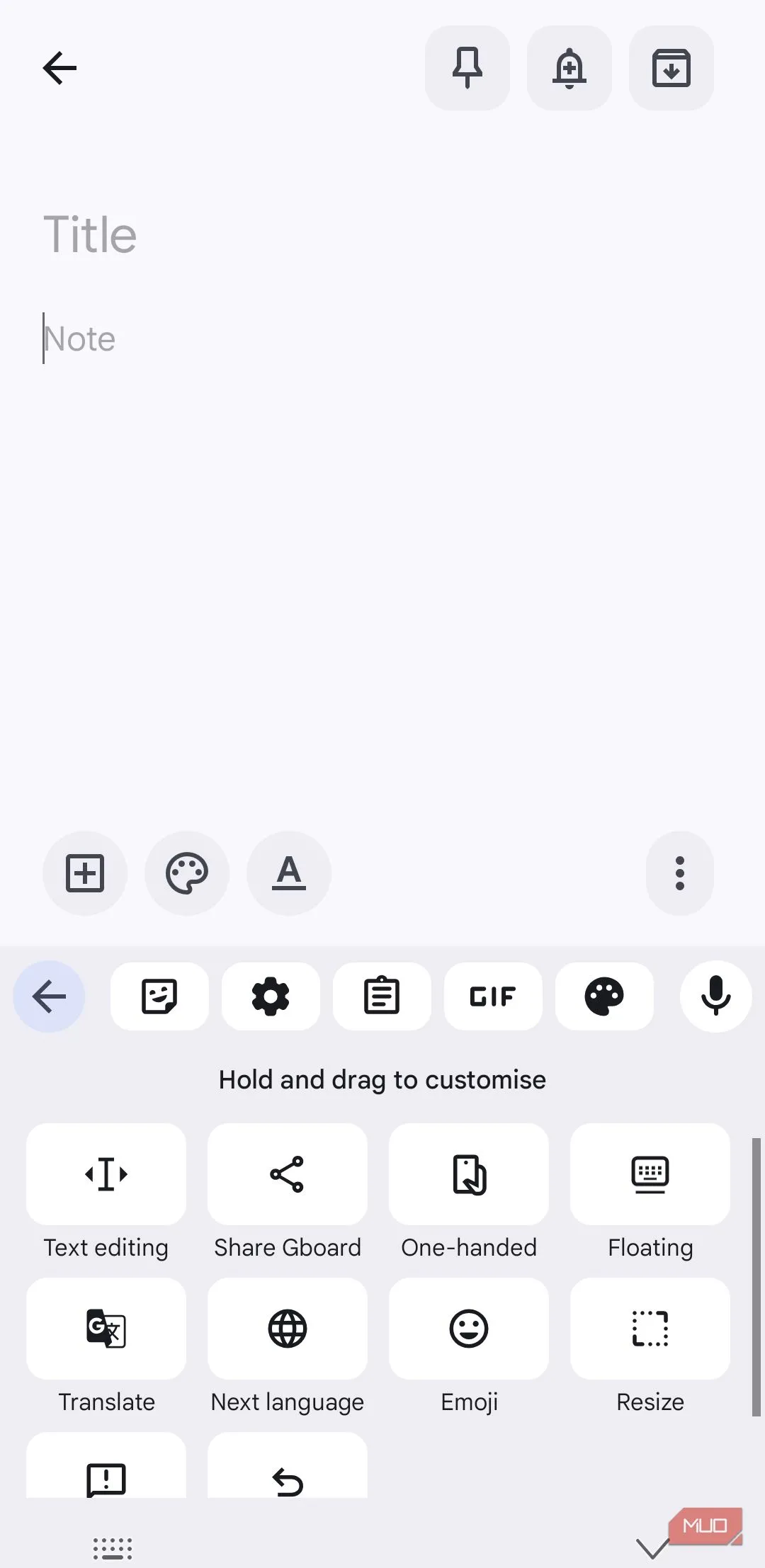 Thanh công cụ Gboard trên Android hiển thị Clipboard, Sticker và GIF
6. Tinh chỉnh Auto-correct và gợi ý từ để gõ nhanh hơn
Gboard dự đoán từ tiếp theo và sửa lỗi cho bạn — nhưng nếu không tinh chỉnh, nó có thể “đảo ngược” ý bạn. Vào Cài đặt Gboard > Text correction để bật/tắt: Next-word suggestions, Auto-correction, Auto-capitalization, Suggest contacts.
- Bật: Next-word suggestions, Auto-correction, Suggest contacts để tiết kiệm nhiều phím.
- Tắt/hạn chế: Double-space period hoặc Undo auto-correct on backspace nếu bạn thấy bị gián đoạn.
- Xóa từ đã học: giữ lâu lên gợi ý không mong muốn rồi kéo vào thùng rác.
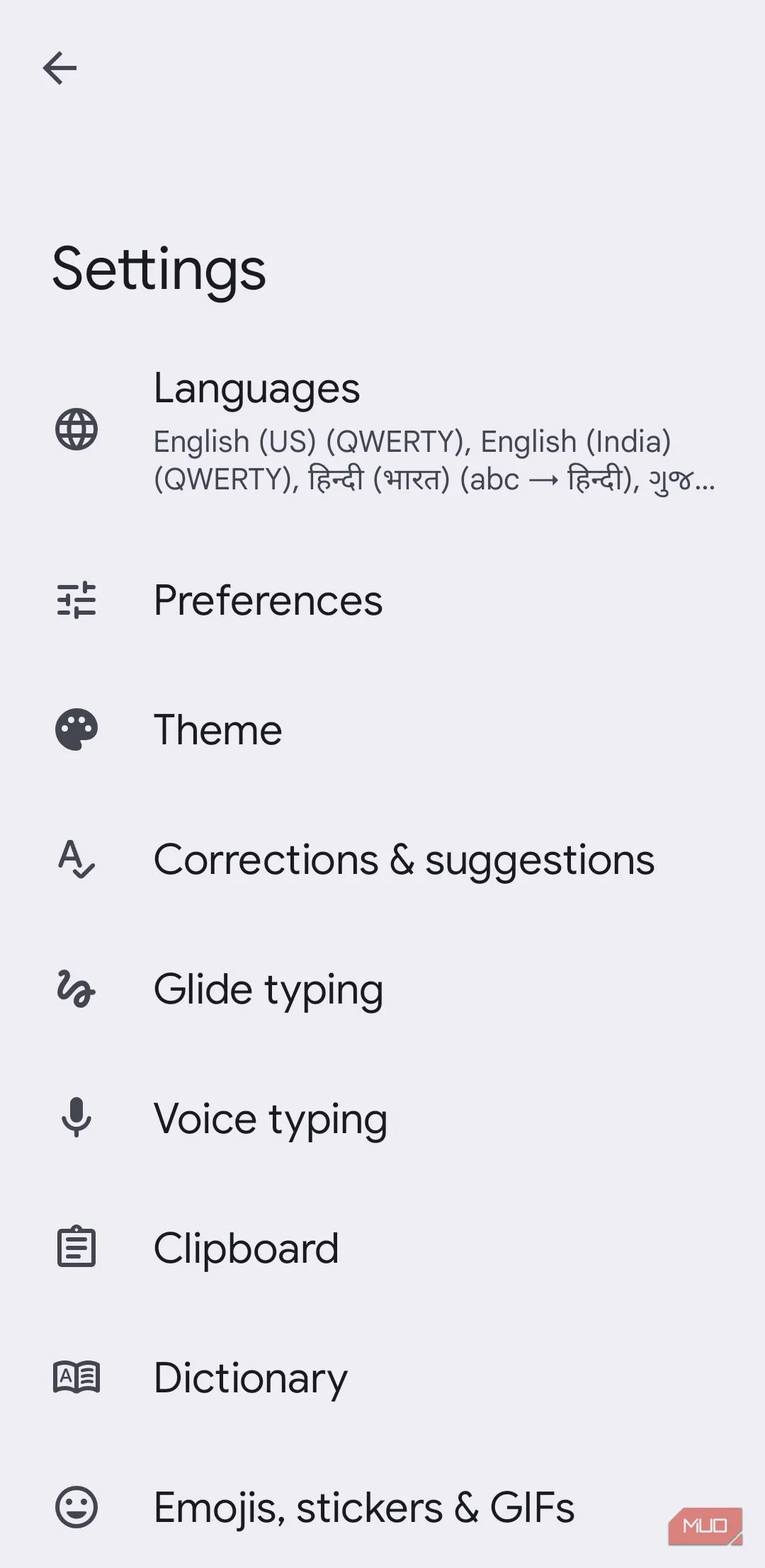 Cài đặt Gboard trên Android: điều chỉnh Auto-correct và gợi ý từ
5. Dùng Text Expansion (phím tắt văn bản) — gõ ít, ra nội dung dài
Bạn lặp lại email, số điện thoại, câu trả lời mẫu? Vào Gboard > Dictionary > Personal dictionary, chọn ngôn ngữ, rồi nhấn + để tạo từ hoặc cụm kèm shortcut.
- Ví dụ: nhập “@@” mở rộng thành email, “brb” thành “Be right back!”.
- Gợi ý: tạo shortcut cho câu trả lời FAQ, bio mạng xã hội, chữ ký email.
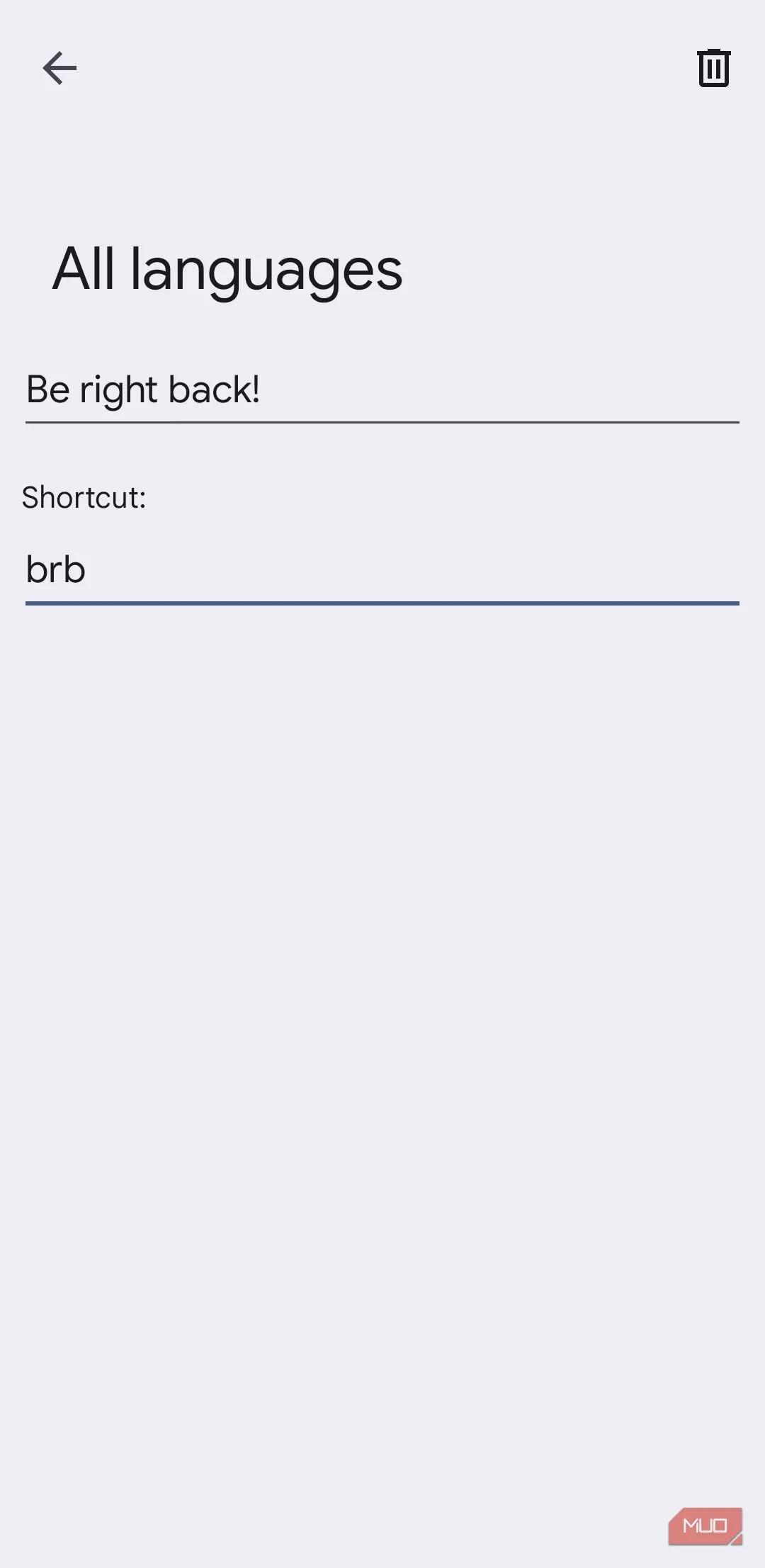 Tạo phím tắt văn bản trong Gboard ví dụ @@ mở email nhanh
4. Ghim (Pin) đoạn văn bản quan trọng vào Clipboard
Clipboard lưu tạm khi bạn copy, nhưng có thể ghim những đoạn cần dùng lại: mở Clipboard từ toolbar, giữ lâu mục cần thiết rồi chọn Pin. Những câu trả lời dài, caption hay link bạn paste nhiều lần sẽ luôn ở đó.
- Thao tác nhanh: chạm vào clipboard để chèn, hoặc nhấn + để thêm mục mới.
- Dùng phối hợp với text expansion: shortcut cho những đoạn ngắn, clipboard cho đoạn dài.
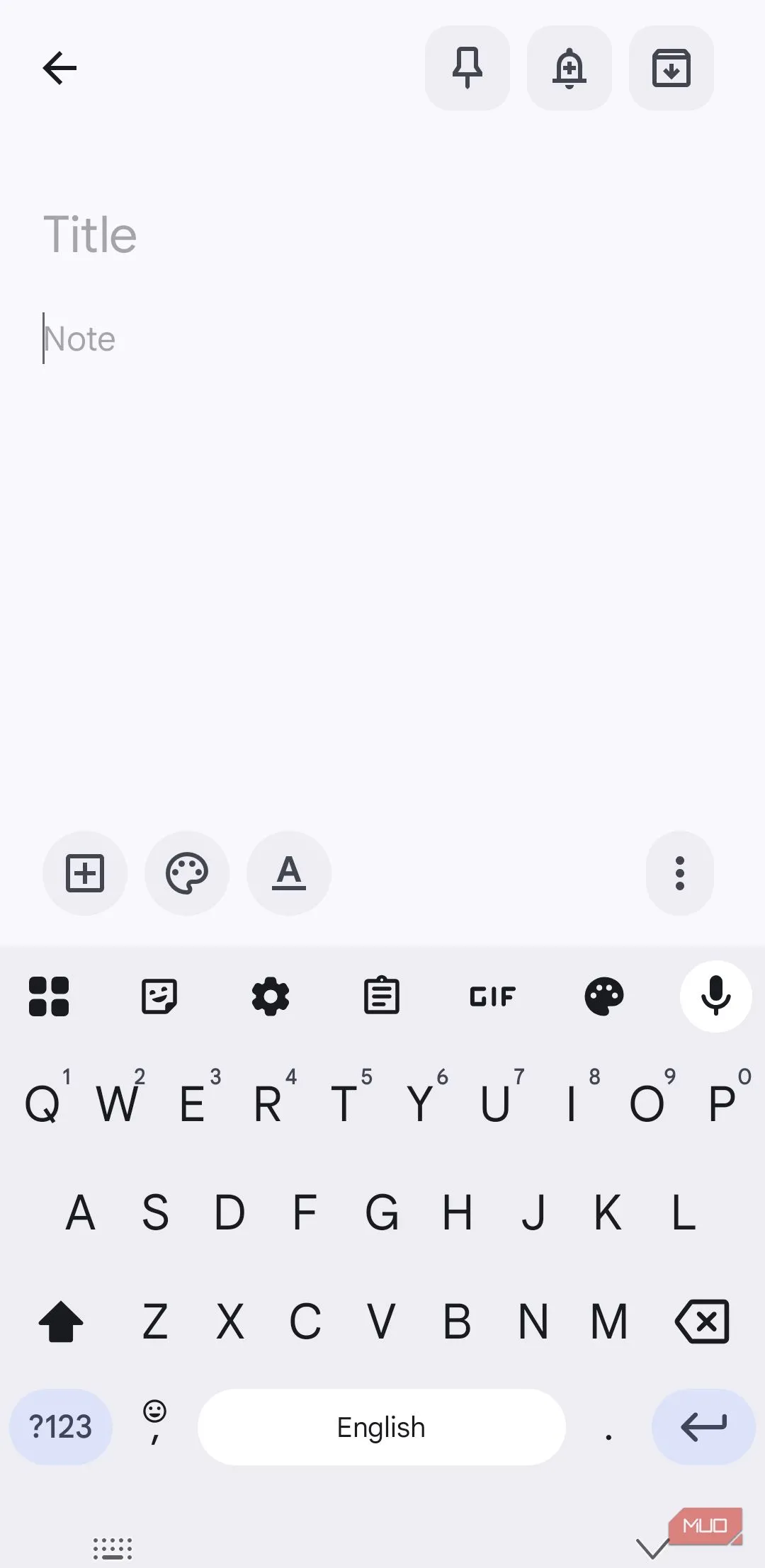 Gboard trên điện thoại Android đang mở Clipboard và tùy chọn Pin text
3. Chuyển đổi kiểu chữ (case) chỉ bằng một chạm
Bạn không cần xóa rồi gõ lại nếu viết sai caps. Bôi chọn đoạn cần chỉnh, nhấn phím Shift (mũi tên lên) để chu kỳ qua: lowercase → UPPERCASE → Capitalized Case.
- Dùng cho tiêu đề, nhấn mạnh, hoặc chỉnh bài chat “TOÀN IN HOA” về bình thường cực nhanh.
2. Khai thác các cử chỉ (gestures) để gõ và chỉnh sửa tốc độ cao
Gboard hỗ trợ nhiều cử chỉ nhỏ nhưng mạnh:
- Vuốt trên phím cách (spacebar) để di chuyển con trỏ chính xác.
- Vuốt trên phím backspace sang trái để xoá nguyên từ; vuốt càng xa chọn càng nhiều.
- Nhấn giữ dấu chấm (.) để mở nhanh các dấu câu thường dùng.
- Kích hoạt Glide typing để vuốt nối chữ, tăng tốc gõ chữ dài.
Chuẩn bị: vào Settings > Glide typing để bật nếu chưa có.
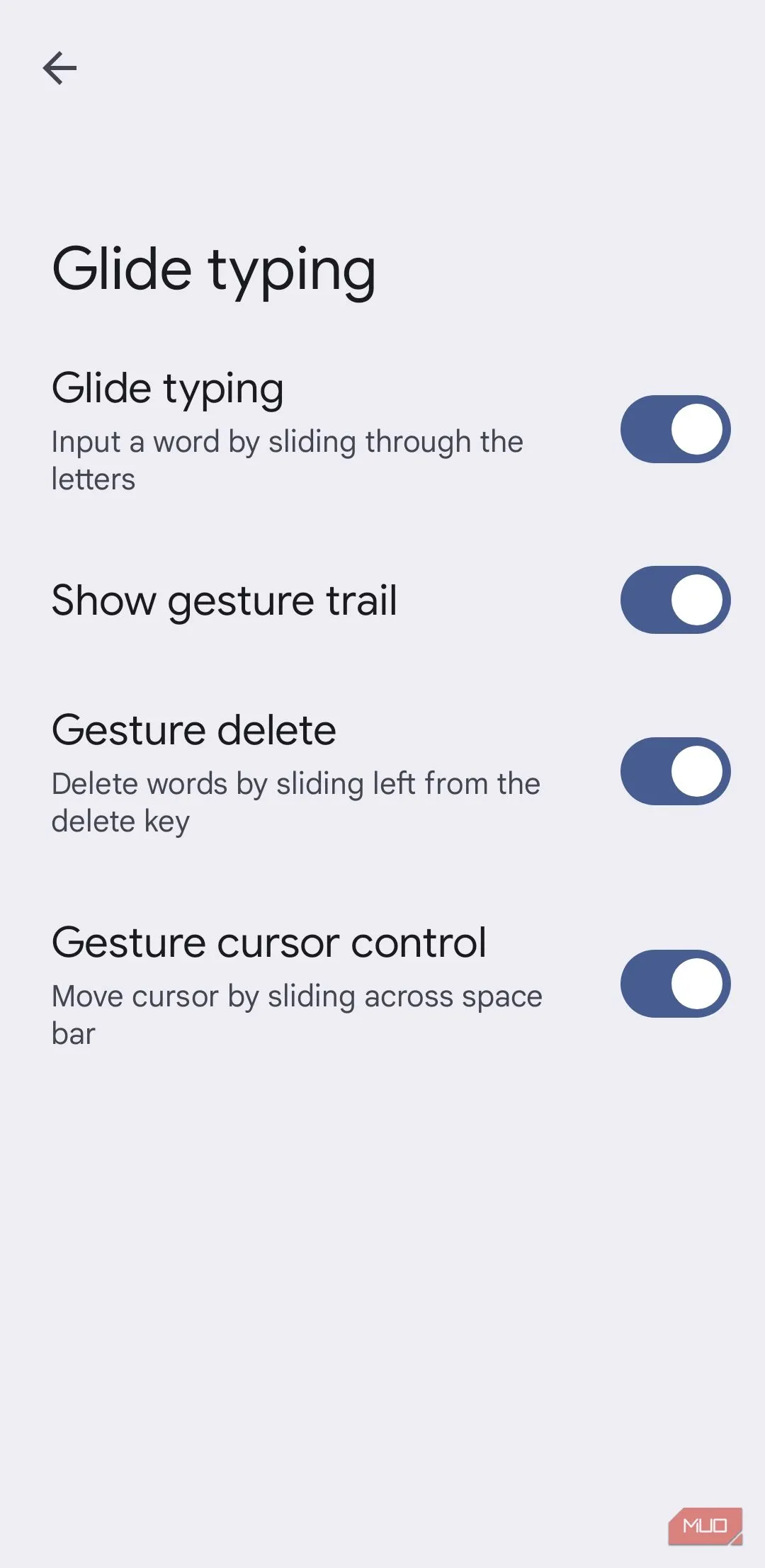 Kích hoạt Glide typing trong Gboard để vuốt gõ và di chuyển con trỏ dễ dàng
1. Dùng công cụ AI viết giúp sửa phong cách và ngữ pháp
Gboard có AI writing tools để nâng cấp câu bạn vừa gõ: sửa ngữ pháp, tinh chỉnh câu văn, thay đổi giọng điệu. Chạm vào biểu tượng AI sau khi soạn thảo để nhận đề xuất. Lưu ý: tính năng AI hiện có trên Pixel 10 và một số máy hỗ trợ Gemini Nano v2 trở lên; người dùng Samsung có thể kết hợp Galaxy AI.
- Bảo mật: Gboard xử lý trên thiết bị với một số tính năng, nhưng kiểm tra chính sách trước khi dùng với nội dung nhạy cảm.
- Mẹo thực chiến: viết thô sương, dùng AI để làm mượt, tối ưu câu quảng cáo hoặc caption nhanh.
Kết luận — Thiết lập 5 phút, lợi ích cả đời
Mấy mẹo trên giải quyết ba vấn đề lớn khi gõ trên điện thoại: tốc độ, chính xác, và chất lượng nội dung. Dành 5 phút vào Cài đặt Gboard, sắp xếp toolbar, thêm shortcut quan trọng, ghim clipboard và bật Glide + AI — bạn sẽ thấy sự khác biệt ngay lần gõ tiếp theo. Thử ngay mẹo bạn chưa biết và phản hồi: mẹo nào cứu bạn nhiều thời gian nhất? Để lại bình luận và theo dõi gamethu.org để nhận thêm thủ thuật công nghệ nhanh gọn!
