Tôi đã nghiêm túc tìm cách cắt bỏ đăng ký Adobe và thử mọi lựa chọn thay thế miễn phí. GIMP là bước khởi đầu dễ hiểu, nhưng nhanh chóng lộ điểm yếu: giao diện cũ, chỉnh chữ bất tiện, và không có chỉnh sửa không phá hủy. Rồi tôi thử Krita — ban đầu chỉ nghĩ nó là app vẽ — nhưng dùng sâu mới thấy: Krita không chỉ bù đắp, mà còn vượt trội trong nhiều mặt. Nếu bạn đang tìm “Krita”, “Krita vs GIMP” hay “Krita thay Photoshop”, đọc tiếp — đây là phân tích gọn, rõ và thực dụng.
Từ Photoshop → GIMP → Krita: hành trình rút gọn
GIMP là lựa chọn hiển nhiên khi muốn thoát Adobe: miễn phí, mã nguồn mở, đủ layer, mask, filter. Thực tế cho thấy nó vẫn thiếu nhiều thứ để thay thế hoàn toàn Photoshop — đặc biệt là chỉnh sửa văn bản, xử lý PSD và thiếu quy trình non-destructive. Tôi tiếp tục thử các trình chỉnh sửa khác và cuối cùng dừng lại ở Krita vì tính linh hoạt và bộ công cụ mạnh mẽ hơn hẳn cho cả vẽ lẫn chỉnh sửa cơ bản.
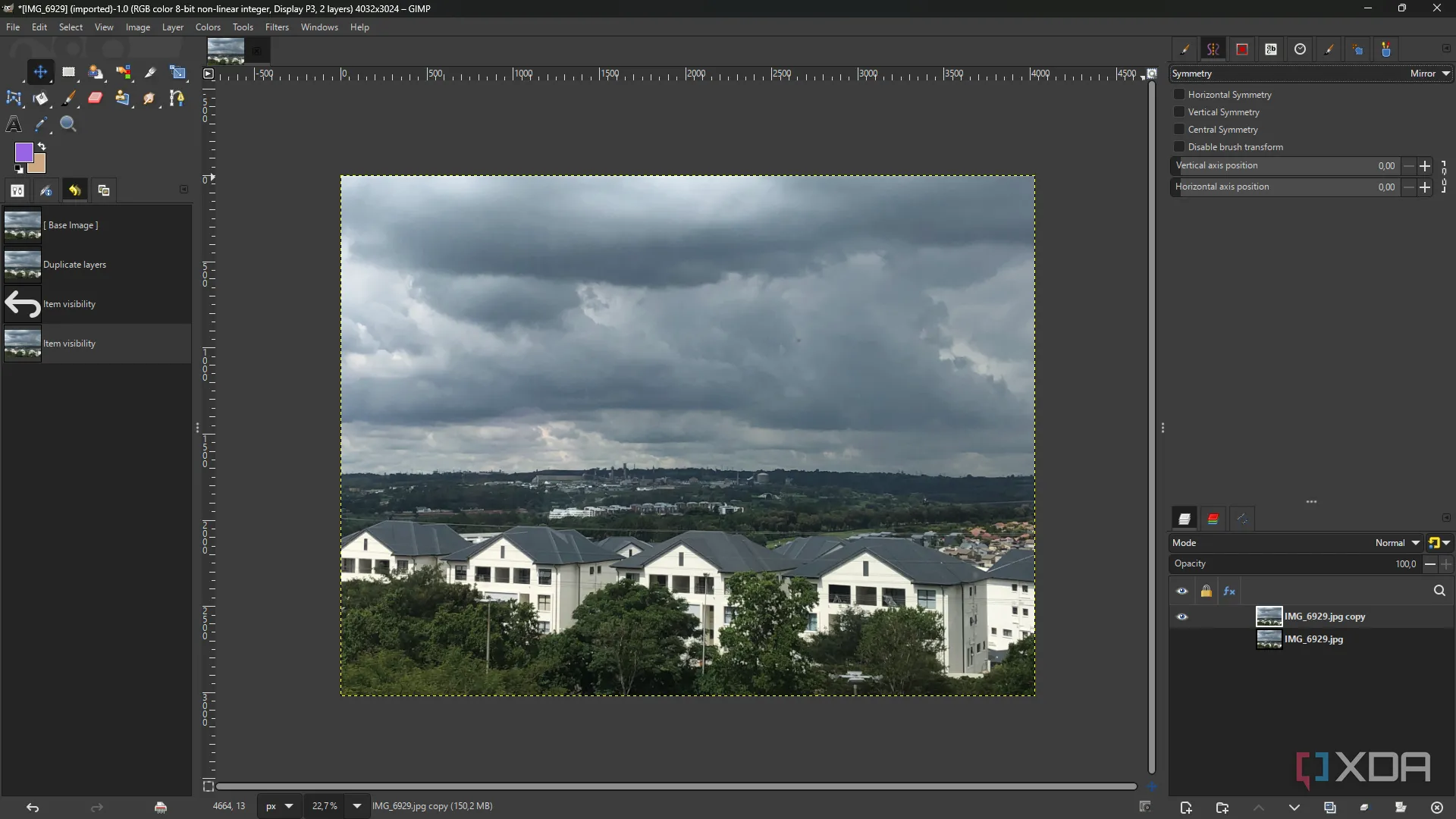 Giao diện GIMP với lịch sử undo, vẽ đối xứng và layer
Krita không chỉ là app vẽ — nó là bộ công cụ sáng tạo toàn diện
Chỉnh sửa ảnh theo cách “vẽ” nhưng chuyên nghiệp
Krita không được thiết kế nguyên gốc cho chỉnh sửa ảnh như Photoshop, nhưng bạn có thể tận dụng color tools, masks và layer để điều chỉnh exposure, hue và màu sắc. Bằng cách kết hợp lớp, blend mode và paint-on-masks (cài color model HSL khi cần), tôi đạt được kết quả tương đương với các thao tác chỉnh ảnh chuyên nghiệp. Ngoài crop, resize và bộ lọc rộng, Krita còn xuất chuẩn PNG, JPEG, PSD, WebP — đủ để làm việc đa dạng.
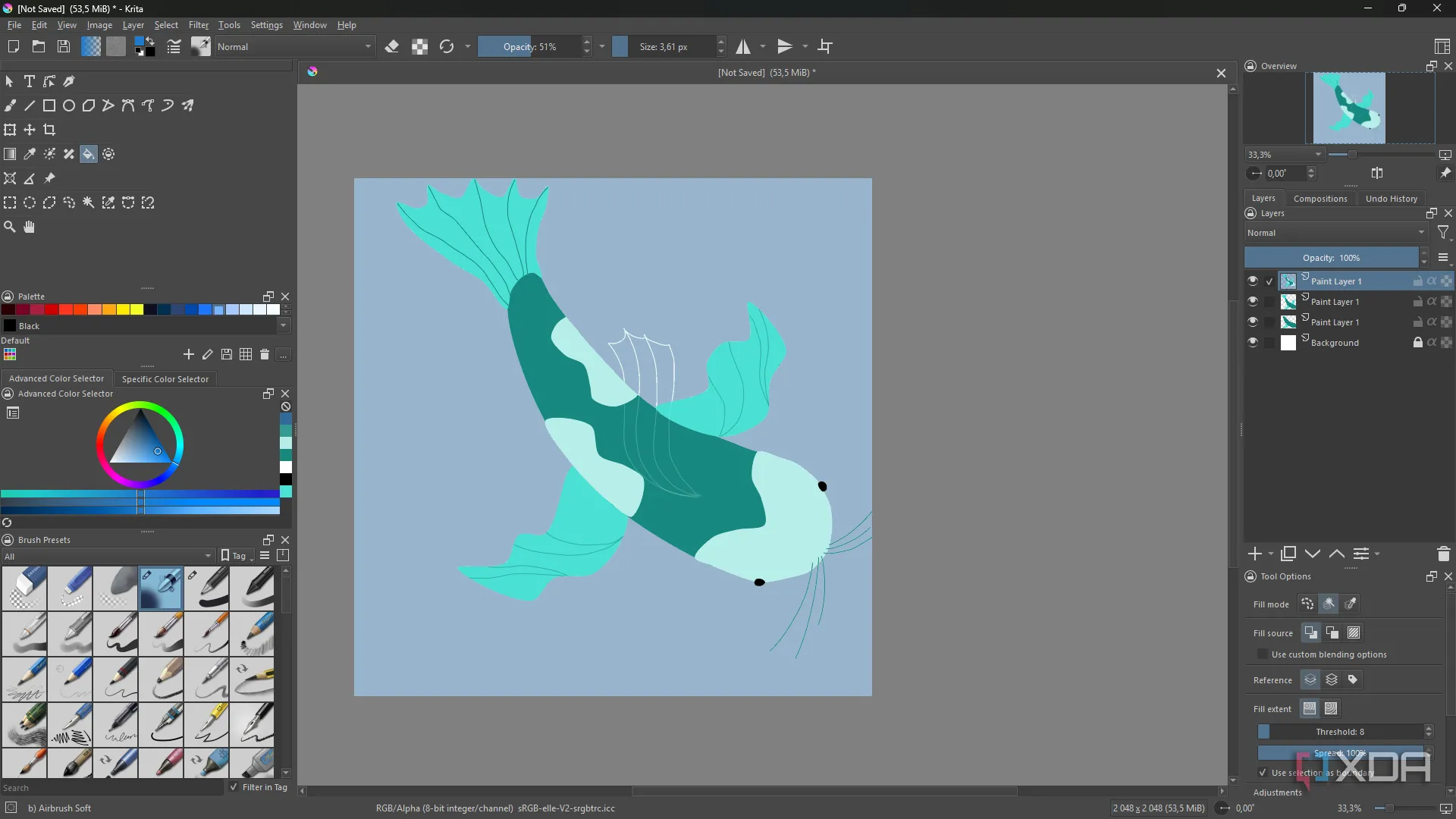 Minh họa cá vẽ trong Krita thể hiện khả năng chỉnh màu và texture
Animation nhẹ: frame-by-frame, onion skinning, keyframes
Một điểm khác biệt mà ít người ngờ: Krita có timeline theo khung hình, hỗ trợ onion skinning và quản lý keyframe — đủ để làm GIF hoặc animation đơn giản mà không cần phần mềm khác. Với tính năng này, Krita là lựa chọn tiết kiệm thời gian cho người vừa làm ảnh vừa làm chuyển động.
HDR painting và vector cơ bản
Krita hỗ trợ HDR painting — lợi thế lớn nếu bạn cần kiểm soát màu sâu hơn so với nhiều editor miễn phí. Nó cũng có công cụ vector để vẽ path, shapes và chỉnh node, đủ dùng cho workflow kết hợp raster + vector (không thay thế Illustrator nhưng hữu dụng).
Non-destructive: bước chuyển mạnh mẽ từ GIMP
Một trong những ưu thế rõ rệt của Krita là workflow không phá hủy: adjustment layers, masks và layer groups cho phép chỉnh sửa có thể sửa lại bất kỳ lúc nào. Bạn có thể áp dụng brush effects, color adjustments hay thậm chí transform mà không mất nguyên bản — điều mà người dùng GIMP lâu năm vẫn phải tìm cách workaround.
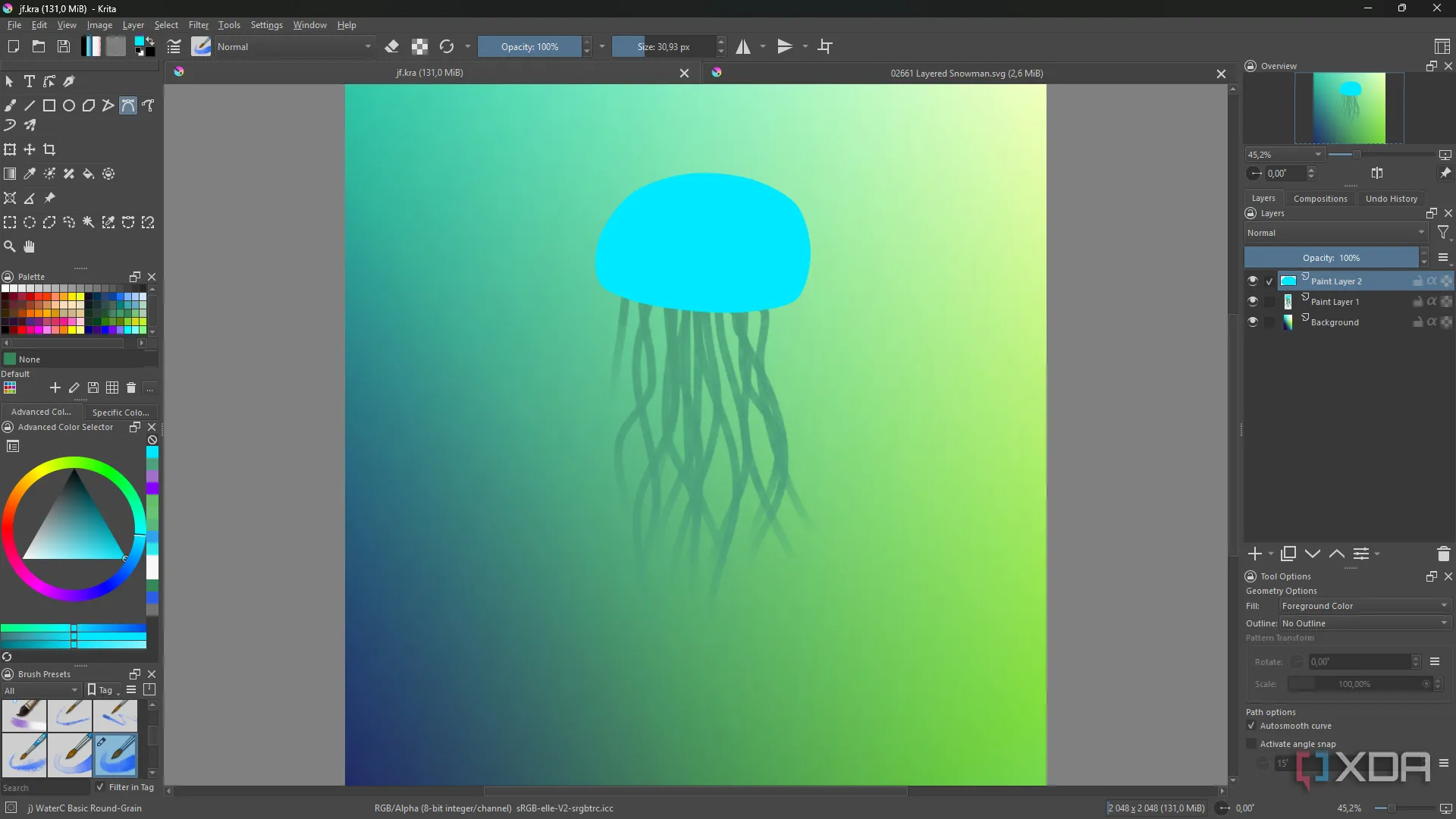 Jellyfish minh họa layer và xử lý màu không phá hủy trong Krita
Brush engine: vũ khí bí mật của Krita
Đây là nơi Krita vượt trội thực sự. Với hơn 100 brush mặc định và khả năng cài thêm, Krita cho phép tùy chỉnh cực sâu: kích thước, flow, pressure (hỗ trợ bút cảm ứng), tilt, blending và nhiều tham số khác. Brush preset và tagging giúp tổ chức bộ brush cá nhân hóa, phù hợp cả illustrator lẫn graphic designer. Các công cụ line, shape, path cũng hỗ trợ tốt cho việc vẽ từ phác thảo đến hoàn thiện.
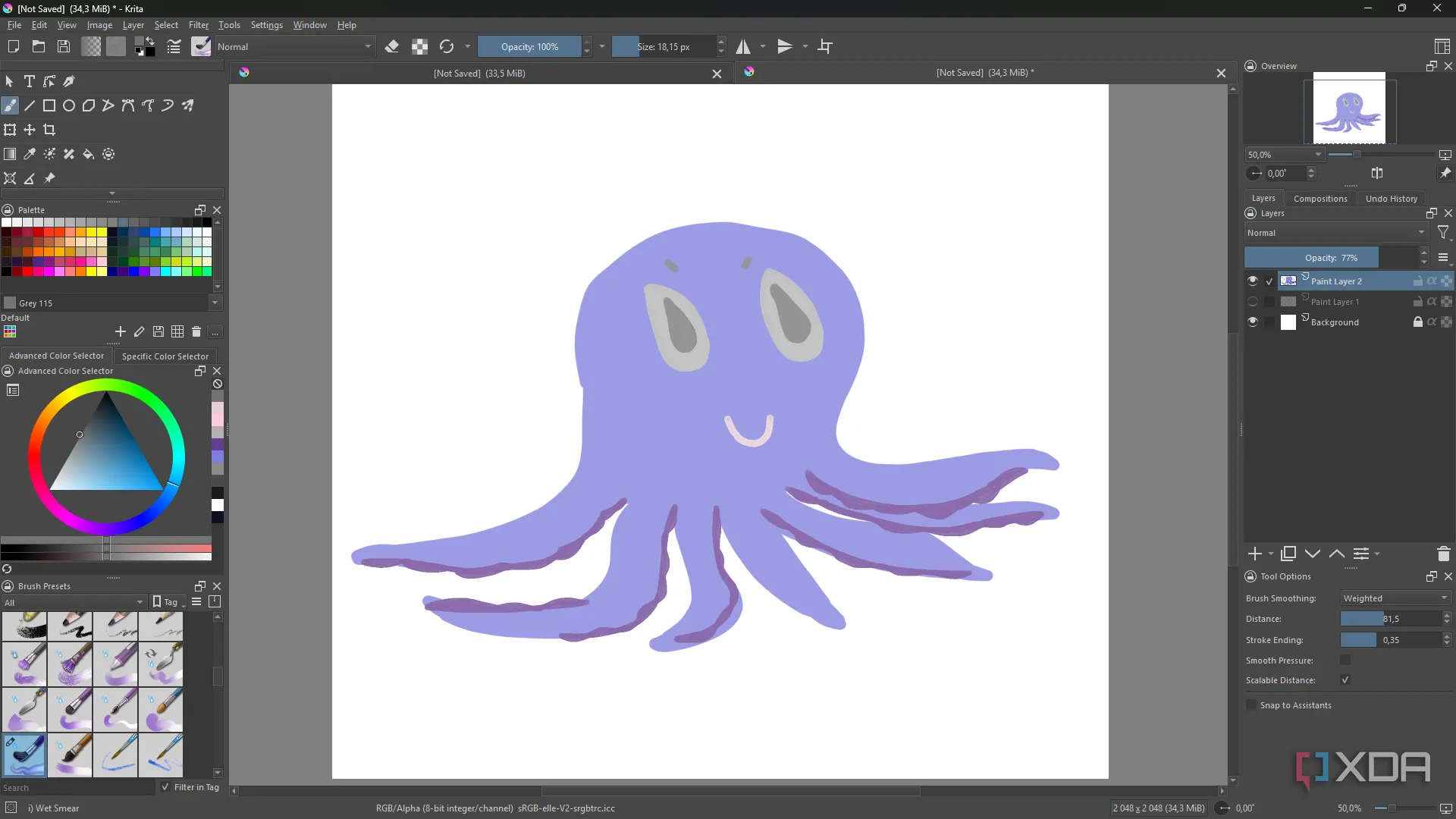 Ví dụ tắt/bật reference layer và quản lý brush trong Krita
Khi nào nên chọn Krita?
- Bạn là họa sĩ số, illustrator, hoặc designer muốn 1 công cụ miễn phí nhưng mạnh mẽ.
- Bạn cần chỉnh ảnh theo workflow non-destructive mà không muốn trả phí Adobe.
- Bạn muốn thử animation cơ bản mà không phải học một phần mềm khác.
Krita không hoàn toàn thay thế Photoshop cho mọi nhu cầu (smart objects, một số tính năng PSD phức tạp có thể không chuyển đầy đủ). Nhưng nếu bạn cần bộ công cụ đa năng: vẽ, chỉnh ảnh không phá hủy, animation đơn giản và brush engine vượt trội — Krita đáng để chuyển ngay hôm nay.
Kết luận — Có nên chuyển sang Krita ngay bây giờ?
Nếu mục tiêu của bạn là một giải pháp sáng tạo miễn phí, linh hoạt, và thân thiện với nghệ sĩ kỹ thuật số, Krita là lựa chọn hợp lý và mạnh mẽ. Nó khắc phục nhiều hạn chế của GIMP, mang đến workflow không phá hủy và brush engine chuyên nghiệp. Hãy thử một dự án nhỏ trong Krita hôm nay — bạn có thể sẽ bỏ luôn những thói quen cũ.
Bạn đã thử Krita chưa? Chia sẻ trải nghiệm của bạn hoặc hỏi mẹo chuyển file PSD/kỹ thuật brush ngay bên dưới!
Tài liệu tham khảo
- Tải Krita: //krita.org/en/download/
- Nguồn tham khảo hình ảnh và bài gốc: XDA Developers (hình ảnh được sử dụng trong bài)
