Linux không có “C:” như Windows — thay vào đó mọi thiết bị được gắn (mounted) vào một cây thư mục duy nhất. Muốn kiểm soát ổ cứng, ISO, USB, Samba hay thậm chí floppy — bạn phải biết dùng mount, umount và remount. Đây là bản tóm tắt hành động, chính xác và sẵn dùng để thao tác ngay trên máy của bạn.
Tóm tắt nhanh (Đọc trước khi thao tác)
- mount: liệt kê và gắn file system.
- umount: tháo unmount (không có chữ “n”).
- sudo mount -a: remount tất cả mục trong /etc/fstab.
- mount -t TYPE: lọc theo kiểu file system (ext4, tmpfs, iso9660, cifs…).
- mount -o loop: gắn file ISO như một thiết bị.
- mount -B: bind mount (gắn lại mount point sang thư mục khác).
- umount -l: lazy unmount (đợi đến khi không còn busy).
- mount -o remount,rw /mnt: chuyển từ ro -> rw.
Hiểu nhanh về file system trên Linux
Linux gộp mọi thứ vào một cây thư mục duy nhất. Khi bạn “mount” một thiết bị, hệ thống gắn toàn bộ file system của thiết bị đó vào một thư mục trong cây — gọi là mount point. Biết chọn mount point, kiểu file system và quyền truy cập (ro/rw) là kỹ năng căn bản nhưng rất quan trọng cho quản trị và phục hồi hệ thống.
 So sánh truyền file giữa Windows và Linux, minh họa mount file system
1. Dò nhanh file system với mount
Chỉ gõ:
mountsẽ in ra toàn bộ file system đang được gắn. Nhưng output có thể rất dài. Dùng -t để lọc theo kiểu:
mount -t tmpfs
mount -t ext4
Ghi chú các cờ thường thấy trong output:
- rw — read/write
- ro — read-only
- relatime — cập nhật atime tối ưu
- errors=remount-ro — nếu lỗi nặng sẽ remount sang ro
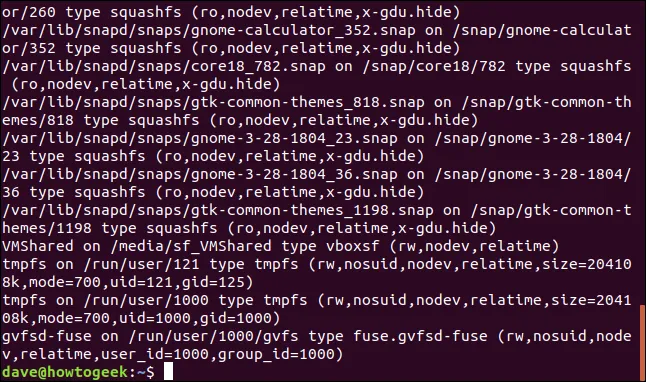 Kết quả lệnh mount hiển thị danh sách file system đang gắn
2. Dùng df để xem dung lượng và mount points
df cho thông tin dung lượng, nhưng có thể in quá nhiều dòng (ví dụ squashfs từ snap). Loại trừ bằng -x:
df -x squashfsBạn sẽ thấy tên file system, tổng/đã dùng/trống và mount point — hữu ích để kiểm tra ổ đầy hoặc lỗi mount.
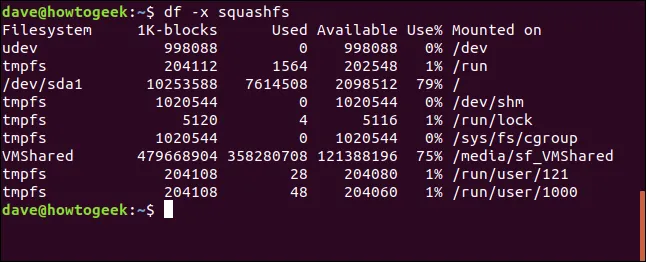 Sử dụng df -x để loại trừ kiểu file system không cần thiết
3. Remount toàn bộ từ fstab khi cần sửa lỗi
Nếu hệ thống có vấn đề với nhiều file system, bạn có thể buộc remount tất cả mục trong /etc/fstab:
sudo mount -aTrên máy khỏe mạnh kết quả thường “im lặng”. Nếu có lỗi, bạn sẽ nhận được thông báo hữu ích để chẩn đoán.
4. Mount file ISO nhanh — truy cập nội dung như ổ đĩa
Muốn mở ISO mà không burn:
sudo mount -t iso9660 -o loop TinyCore-current.iso /mnt-t iso9660: kiểu ISO.-o loop: dùng loop device để gắn file như một block device.
ISO luôn được gắn ở chế độ read-only.
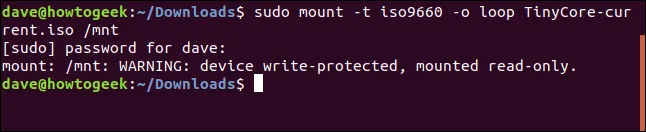 Mount một ISO image trong terminal, ví dụ Tiny Core Linux
Sau khi gắn, duyệt như bình thường:
ls /mnt
ls /mnt/cde/
5. Tháo ISO (hoặc bất kỳ file system nào)
Luôn chỉ định mount point hoặc thiết bị:
sudo umount /mntNếu không có thông báo — tốt; nếu lỗi, đọc tin nhắn để biết file còn được sử dụng.
6. Tạo mount point riêng và gắn vào đó
Bạn có thể tạo mount point ở bất kỳ đâu (thường /media hoặc /mnt):
sudo mkdir -p /media/dave/isomnt
sudo mount -r -t iso9660 -o loop TinyCore-current.iso /media/dave/isomnt/
Sử dụng -r để mount read-only nếu cần an toàn.
 Mount ISO vào mount point trong /media, minh họa Tiny Core ISO được gắn vào isomnt
7. Bind mount — mở lối truy cập ngắn gọn
Muốn truy cập cùng một mount qua nhiều đường dẫn? Dùng bind:
sudo mount -B /media/dave/isomnt/ ~/isoBạn có thể truy cập file system qua /media/dave/isomnt hoặc ~/iso. Lưu ý: unmount phải gỡ cả hai điểm.
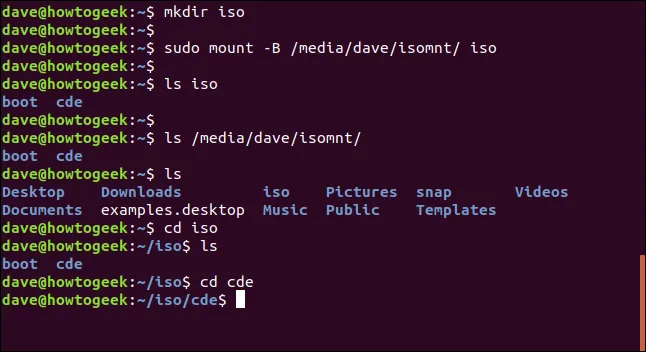 Tạo thư mục con và bind mount tới mount point gốc để truy cập ngắn gọn
8. umount với bind points
Nếu đã bind, cần unmount ở cả hai:
sudo umount /media/dave/isomnt
sudo umount ~/iso
Nếu bỏ sót một điểm bind, file system vẫn có thể được truy cập từ đường dẫn còn lại.
9. Mount thiết bị vật lý (ví dụ floppy/USB)
Tìm device file sd hiện tại:
df | grep /dev/sdVí dụ sau khi cắm floppy, thiết bị mới có thể là /dev/sdb:
sudo mount /dev/sdb /mntVới USB hay HDD cũng tương tự, chỉ thay tên device phù hợp.
10. Kiểm tra label file system
Muốn biết nhãn (label) của thiết bị:
mount -l -t vfatLabel xuất hiện trong ngoặc vuông. Label là tên gợi nhớ, không ảnh hưởng tới chức năng.
 Kiểm tra label và kiểu file system bằng mount -l -t vfat, ví dụ NORTUN trên floppy
11. umount lazy — khi file system đang bận
Nếu có process đang dùng file system, umount sẽ fail. Dùng lazy unmount:
sudo umount -l /dev/sdbLệnh trả về ngay nhưng thực tế sẽ chờ tới khi file system không còn bận rồi mới hoàn thành unmount.
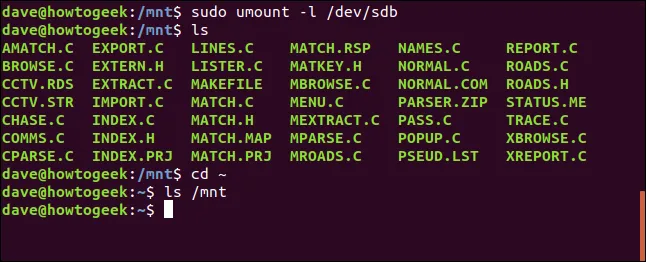 Dùng umount -l để chờ tới khi thiết bị không còn busy mới thực hiện unmount
12. Mount Samba (CIFS) — truy cập share Windows/Linux qua mạng
Cài cần thiết:
sudo apt-get install cifs-utilsMount share:
sudo mount -t cifs -o credentials=/etc/samba/creds,uid=1000,gid=1000 //192.168.4.13/share /media/dave/NASGiải thích:
- credentials=/etc/samba/creds: file chứa username+password (bảo mật).
- uid/gid: đặt quyền sở hữu cho user trên client.
- //IP/share: đường dẫn Samba.
- /media/dave/NAS: mount point (phải tồn tại).
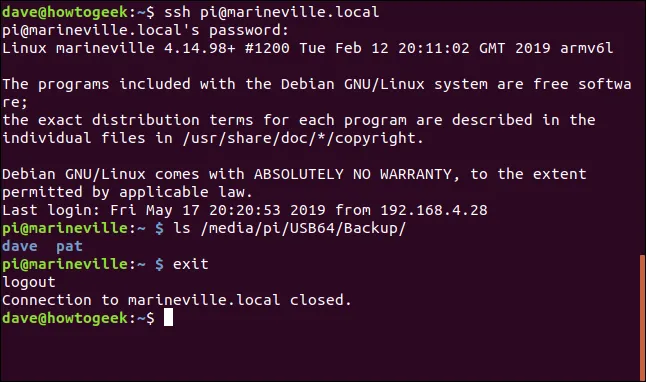 Mount Samba share từ Raspberry Pi lên máy Linux, thấy thư mục dave và pat trên NAS
13. Tạo file image, format và mount để thực hành
Muốn thử tạo file system nhân tạo:
dd if=/dev/zero of=./geek_fs bs=1M count=20
mkfs -t ext4 ./geek_fs
sudo mount ./geek_fs /media/dave/geek
sudo chown dave:users /media/dave/geek
Bây giờ bạn có một file chứa một ext4 filesystem, có thể thử sao chép và thao tác an toàn.
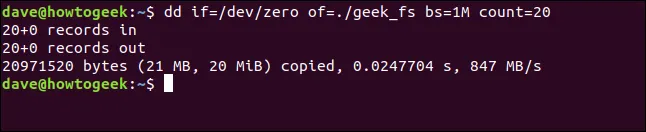 Dùng dd để tạo file image, mkfs để format và mount để kiểm tra
14. Remount để đổi chế độ ro <-> rw
Để đổi chế độ mount mà không unmount:
sudo mount -o remount,rw /mntHoặc để chuyển sang read-only:
sudo mount -o remount,ro /mntDùng mount | grep /mnt để kiểm tra thay đổi.
 Kiểm tra cờ ro/rw sau khi remount để chuyển chế độ read-only sang read-write
15. (Không còn) move — hệ thốngd và bind là lựa chọn
Trước đây bạn có thể dùng mount -M /old /new để di chuyển mount point. Trên nhiều distro hiện nay dùng systemd, -M không hoạt động. Thay vào đó, dùng bind:
sudo mount -B /mnt ./geekBind không giải phóng mount point gốc nhưng cho kết quả truy cập tương đương.
Quan sát cuối — mẹo vận hành và cảnh báo
- Luôn kiểm tra
/etc/fstabtrước khi reboot để tránh mount sai khiến hệ không khởi động. - Dùng
mount -tvàdf -xđể lọc noise. - Sử dụng file credentials cho Samba và giữ file đó quyền 600.
- Kiểm tra process đang chiếm bằng
lsofhoặcfuserkhi umount thất bại. - Với thiết bị ngoại vi, dùng lazy unmount nếu cần tắt gấp nhưng cẩn trọng dữ liệu chưa flush.
 Ảnh minh họa laptop Linux và bàn phím — biểu tượng thao tác lệnh trên Linux
Kết luận nhanh: nắm chắc mount, umount, remount và bind là bạn có thể xử lý hầu hết tình huống lưu trữ trên Linux — từ ISO, USB, Samba tới việc khôi phục file system. Thực hành trên image ảo (dd + mkfs) trước khi thao tác trên ổ thật.
Nguồn tham khảo chính:
- mount manual pages (man mount)
- howtogeek: bài gốc về mount/umount và ví dụ thực tế
- fstab overview trên HowToGeek
Bạn đã thử mount ISO hoặc Samba trên máy mình chưa? Chia sẻ lệnh bạn dùng và vấn đề gặp phải để mình tư vấn tiếp!
